10 分钟完成域名解析
💡 本篇你将完成:复制 AllinCMS 网站后台的
CNAME 目标,到域名平台添加@和www两条CNAME解析,再回 AllinCMS 网站后台检查DNS和SSL。预计 10 分钟。
第一次绑定域名,不要先研究所有 DNS 名词。你只要先跑通这一条主线:
复制 CNAME 目标 -> 添加 @ 和 www 两条 CNAME 解析 -> 回后台添加两个域名 -> 等 DNS/SSL 通过 -> 访问测试
流程总览
| 阶段 | 你要完成什么 | 关键点 |
|---|---|---|
| 一、拿目标 | 从 AllinCMS 网站后台复制 CNAME 目标 | 只复制纯域名 |
| 二、加解析 | 添加 @ 和 www 两条 CNAME | 两条记录值相同,不要选 A |
| 三、回后台 | 添加根域名和 www 域名并刷新 | 两个域名都看 DNS 和 SSL |
| 四、做检查 | 用浏览器访问测试 | 用 https:// 访问 |
📺 实操视频:域名解析
📺 视频白屏?在新窗口打开。
一、拿目标
域名最终要指向哪里,不是你自己猜,而是 AllinCMS 网站后台会给你一个目标地址。
① 进站点后台
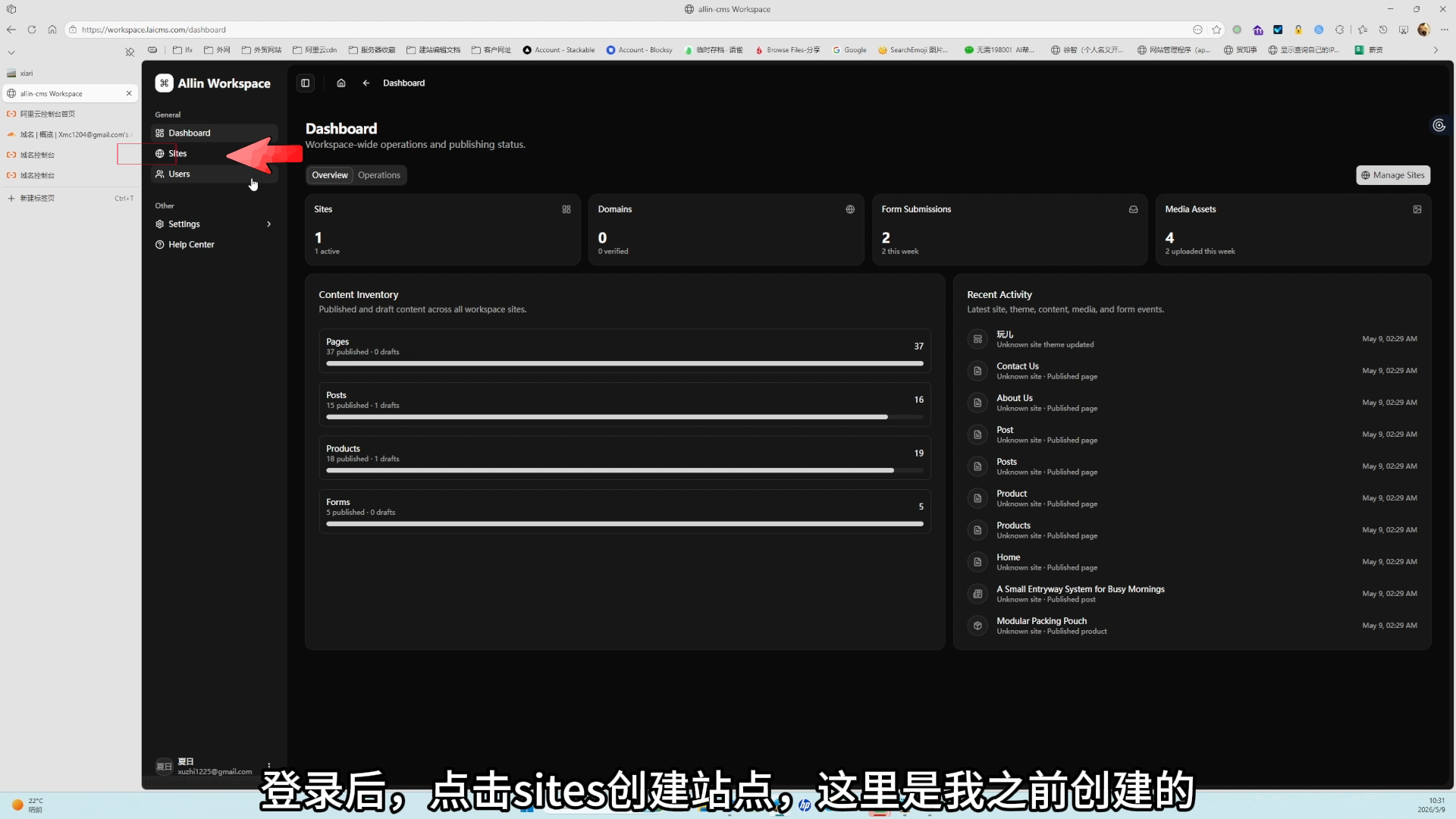
登录 AllinCMS 网站后台工作台,进入 Sites,找到要绑定域名的网站,点击进入站点后台。
进入后台后,在左侧菜单打开 Settings -> Domains。
这个页面用来做 3 件事:
- 复制 AllinCMS 网站后台给你的
CNAME 目标。 - 添加你要绑定的域名。
- 检查
DNS和SSL是否通过。
② 复制目标
在 Domains 页面上方找到 CNAME 目标,它通常长这样:
8j9u3j5h1a.web.allincms.com
点击 CNAME 目标 右侧的复制按钮。
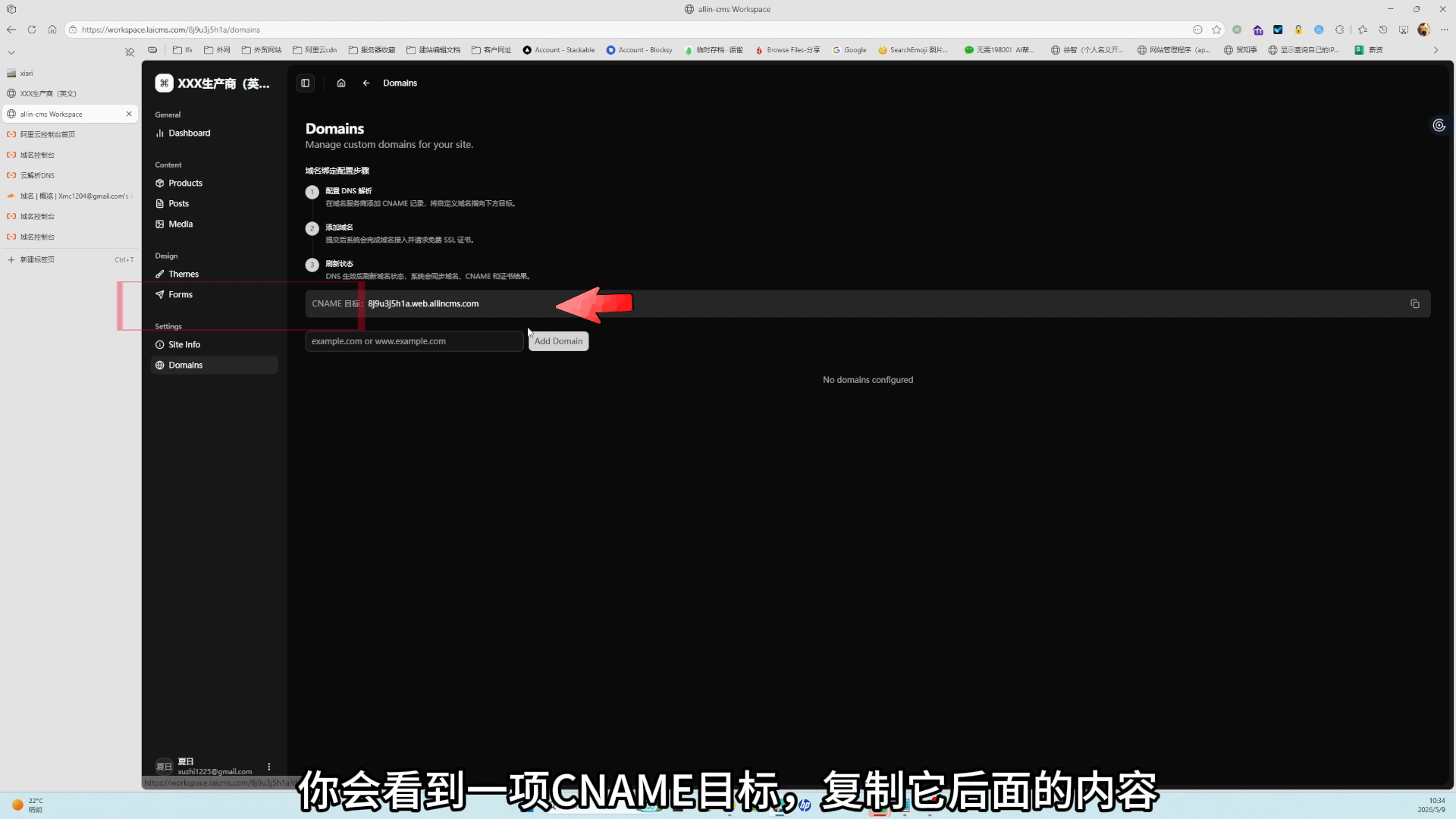
这里复制的是纯域名,例如 8j9u3j5h1a.web.allincms.com。不要写成 https://8j9u3j5h1a.web.allincms.com。
到这里,你已经拿到了“域名要指向哪里”。下一步去域名平台添加解析。
二、加解析
域名平台就是你购买或管理域名的地方,例如阿里云、腾讯云、Cloudflare、西部数码、Name.com。
如果你不确定域名在哪里买的,先找到域名购买账号。DNS 必须在当前管理这个域名的平台里改。
① 确认两个域名版本
为了让用户输入根域名或 www 域名都能打开网站,阿里云需要配置下面两个域名版本:
| 用户访问 | 主机记录 | 示例 |
|---|---|---|
| 根域名 | @ | example.com |
| www 域名 | www | www.example.com |
② 添加两条 CNAME
下面以阿里云为例。进入域名的 DNS 解析页面,点击页面左上方的 添加记录 两次,分别保存下面两条记录:
| 主机记录 | 记录类型 | 记录值 / 目标 |
|---|---|---|
@ | CNAME | 粘贴 AllinCMS 网站后台的 CNAME 目标 |
www | CNAME | 粘贴同一个 CNAME 目标 |
两条记录的 TTL 都保持默认值即可。
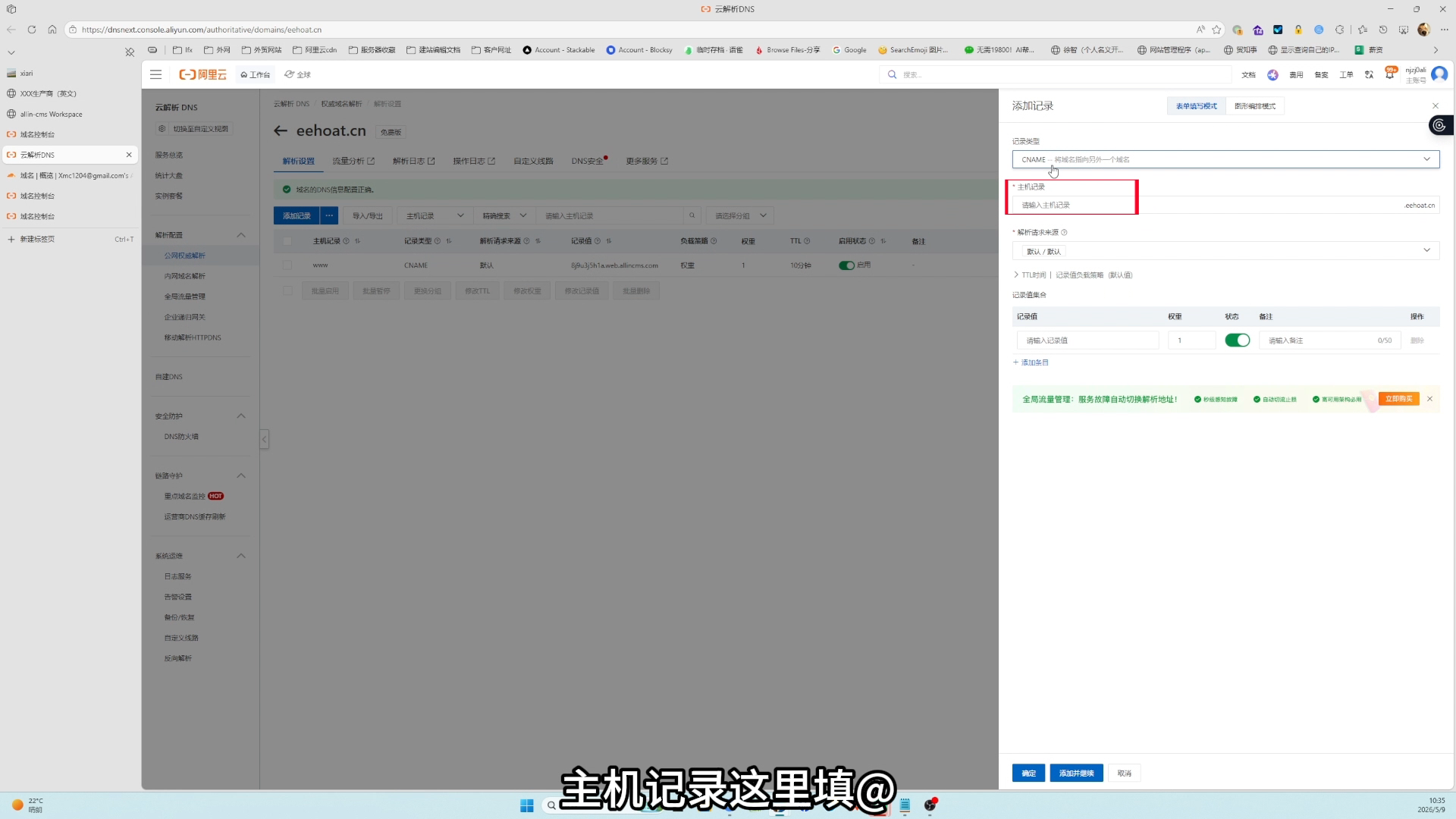
阿里云这里必须添加两条,不能只添加一条。 先添加 @ 并保存,再次点击 添加记录,添加 www 并保存。
添加完成后,阿里云解析列表里应该像下面这样:@ 和 www 各占一行,记录类型 都是 CNAME,记录值 都填同一个 AllinCMS 网站后台提供的 CNAME 目标。

保存后检查 4 点:
- 解析列表里同时存在
@和www两条记录。 记录类型是CNAME,不是A。- 两条记录的
记录值都是同一个 AllinCMS 网站后台CNAME 目标。 记录值前面没有https://,后面也不要添加路径。
如果你的域名在 Cloudflare,先按本文跑通主线。代理开关和根域名跳转看 📚 Cloudflare 解析。
到这里,阿里云已经知道要把根域名和 www 域名都指向 AllinCMS 搭建的网站。下一步回 AllinCMS 网站后台添加这两个域名。
三、回后台
保存两条 DNS 记录后,还要回 AllinCMS 网站后台分别添加根域名和 www 域名。否则系统不知道这两个域名属于哪个网站。

① 添加域名
回到 AllinCMS 网站后台的 Domains 页面,在输入框里依次添加下面两个域名。
第 1 个添加 www 域名:
www.example.com
第 2 个添加根域名:
example.com
② 等待生效
添加后,看域名列表右侧的状态:
| 状态 | 含义 | 你要看到 |
|---|---|---|
Alias | 域名已加入 AllinCMS 网站后台 | 已添加 |
DNS | 解析已指向 AllinCMS 网站后台提供的 CNAME 目标 | 通过 |
SSL | HTTPS 证书已签发 | 通过 |
DNS 不会立刻全网生效。一般等 5 到 10 分钟,再分别点击两个域名行右侧的刷新按钮;少数情况可能要 30 分钟左右。
DNS 和 SSL 不一定同时通过。 DNS 通过后,SSL 可能还要再等一会儿。只要 DNS 已通过,先不要反复删除重配。
到这里,主体流程已经完成。AllinCMS 网站后台正在检查域名,并为它签发 HTTPS 证书。
四、做检查
状态通过后,在浏览器输入:
https://www.example.com
能正常打开网站,就说明绑定完成。
添加解析并回 AllinCMS 网站后台检查后,先等待约 10 分钟,再刷新 DNS、SSL 状态并打开网站。只要两个状态都通过,而且网站能正常打开,就说明绑定已经成功,下面的故障排查和特殊情况都不用继续看。
如果打不开,按这个顺序查:
- 你访问的域名,是否和 AllinCMS 网站后台里添加的一致。
- 浏览器地址前面,是否有
https://。 - 域名平台里,
主机记录和记录值是否填反。 - AllinCMS 网站后台里,
DNS和SSL是否都通过。
💡 网站能打开但提示“不安全”?看 SSL 证书未生效。
特殊情况
改 DNS 服务器
有些平台不是直接让你添加解析,而是先让你修改 DNS 服务器。常见于把域名托管到 Cloudflare、西部数码、Name.com 等场景。
这时先完成 DNS 托管,再添加 CNAME。
操作顺序:
- 在新的 DNS 平台复制两条
NS服务器地址。 - 回到原域名购买平台,找到
DNS 服务器或修改 DNS。 - 把原来的 DNS 服务器替换成新平台提供的两条地址。
- 等待托管生效。
- 回新的 DNS 平台添加本文第二部分的 CNAME 解析。
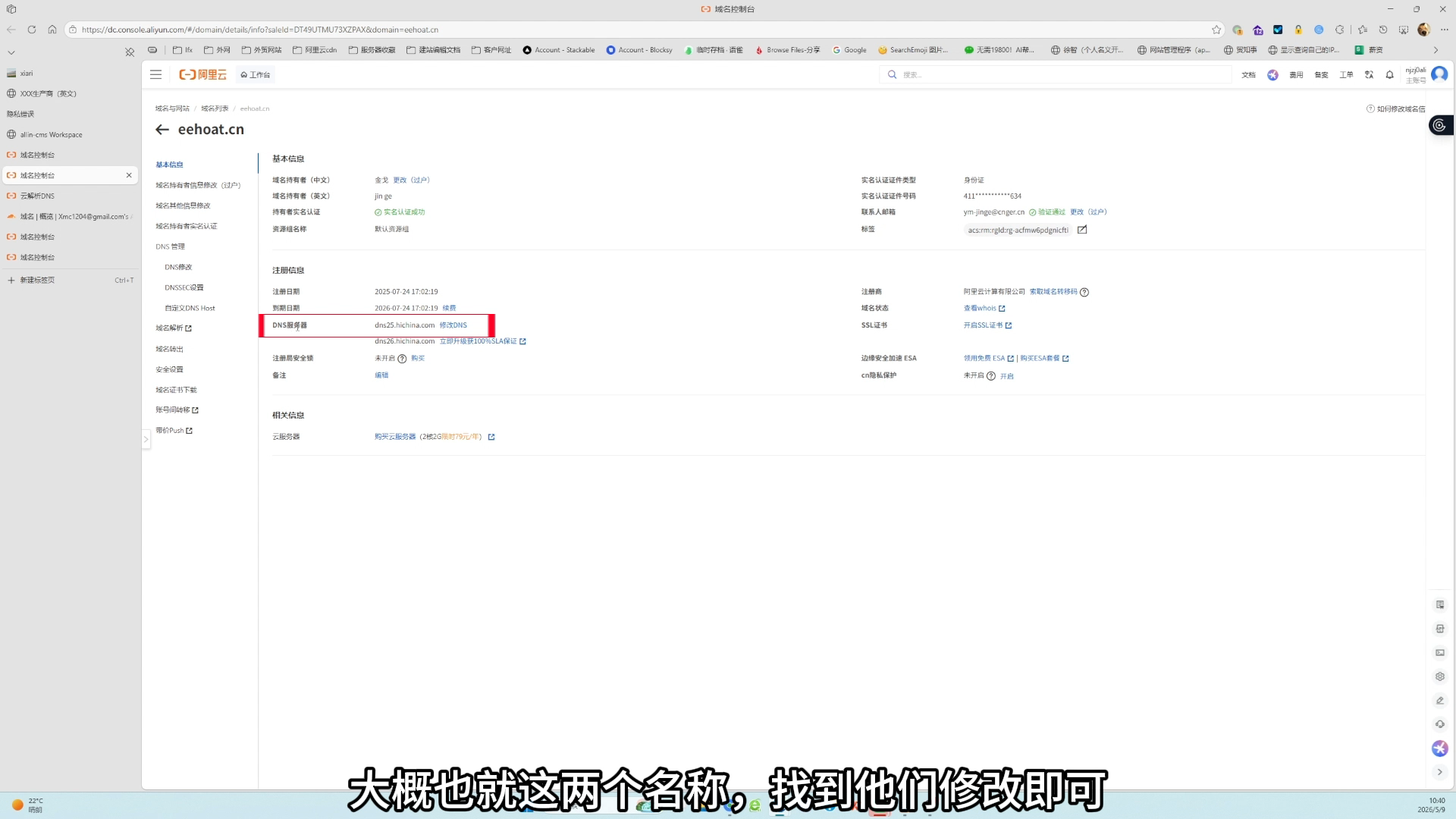
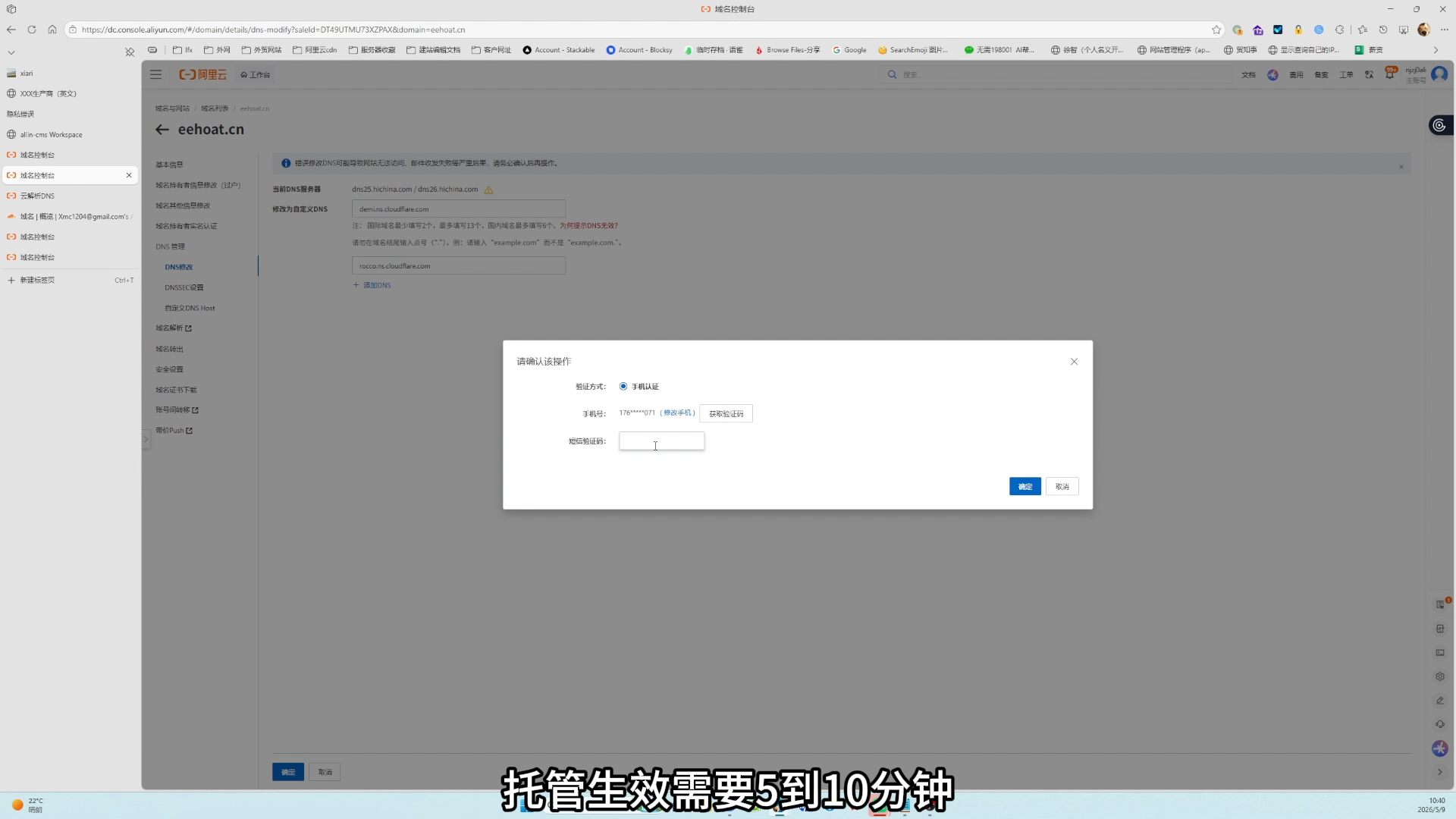
改完 DNS 服务器后,原平台里的解析记录通常就不再控制这个域名。后续要去新的 DNS 平台管理解析。
Cloudflare 用户
在 Cloudflare 添加 CNAME 记录时,建议先关闭代理,让云朵变成灰色的 仅 DNS。
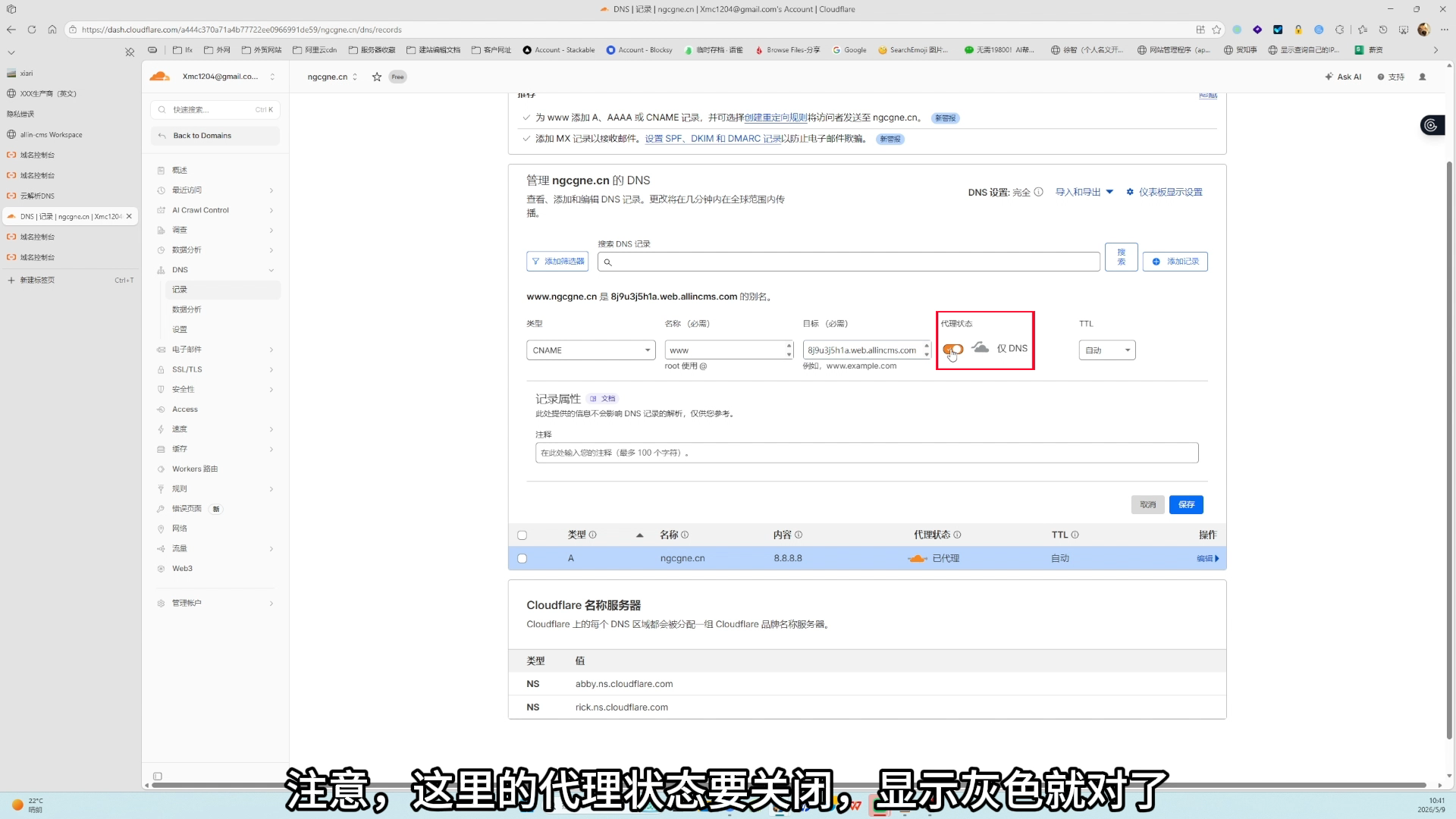
先记住 3 条:
- 让 AllinCMS 网站后台检查
DNS和SSL:先用仅 DNS。 - 要把根域名跳转到
www:看 📚 Cloudflare 解析。 - 开启代理后访问异常:先关代理,再回 AllinCMS 网站后台刷新。
避坑汇总
| 坑 | 后果 | 怎么避 |
|---|---|---|
🔴 CNAME 前加 https:// | DNS 一直不通过 | 只填纯域名 |
🔴 记录类型选成 A | 域名没有指向 AllinCMS 网站后台提供的 CNAME 目标 | 选 CNAME |
🔴 阿里云只添加 @ 或 www 一条记录 | 另一个域名版本打不开 | 添加 @ 和 www 两条 CNAME |
🟡 @ 和 www 混淆 | 访问的域名打不开 | @ 是根域名,www 是 www 域名 |
| 🟡 SSL 没通过就重配 | 浪费时间,还可能改错 | DNS 通过后先等 SSL |
| 🔴 随手删旧记录 | 邮箱或验证可能失效 | 不乱删 MX、TXT |
你完成了
- ✅ 拿到了 AllinCMS 网站后台的
CNAME 目标。 - ✅ 在域名平台添加了
@和www两条CNAME解析。 - ✅ 回 AllinCMS 网站后台添加了域名。
- ✅ 知道如何判断
DNS和SSL是否通过。 - ✅ 知道 Cloudflare 和 DNS 服务器这两类特殊情况怎么处理。
接下来
- 📚 Cloudflare 解析:域名在 Cloudflare 时看这篇。
- 📚 SSL 证书未生效:浏览器提示不安全时看这篇。
- 📌 迁移旧站:旧网站要迁移到 AllinCMS 搭建的新网站时看这篇。