Cloudflare 解析
如果你的域名在阿里云、腾讯云、西部数码、Name.com 等其他平台购买,并且 DNS 也由该平台管理,请跳过本教程,直接看 域名解析。
只有以下两种情况才需要继续阅读:
- 域名是在 Cloudflare 购买的。
- 域名虽然在其他平台购买,但 DNS / Nameserver 已经托管到 Cloudflare。
💡 本篇你将完成:在 Cloudflare 添加根域名跳转和
wwwCNAME,并回 AllinCMS 网站后台检查DNS/SSL。预计 10 分钟。
Cloudflare 最容易出错的是代理状态:根域名和 www 的设置不一样。先按本文跑通,再调整高级规则。
📺 实操视频:域名解析
📺 视频白屏?在新窗口打开。
流程总览
一、复制目标
先在 AllinCMS 网站后台打开 Domains,复制系统生成的 CNAME 目标。
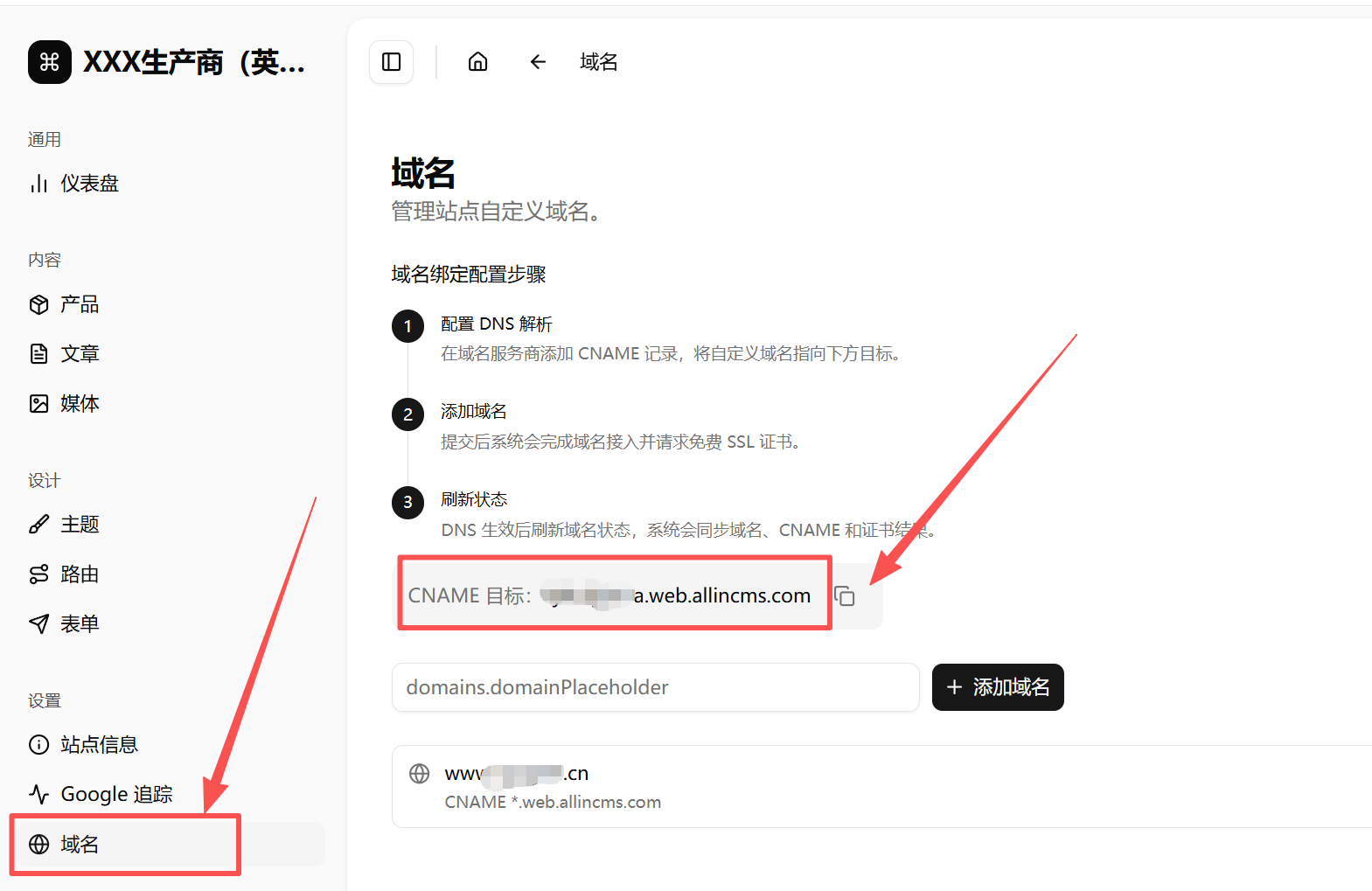
如果你还不知道 CNAME 在哪里,先看 域名解析 的“拿目标”部分。
二、添加根域名的A记录
在 Cloudflare 进入你的域名,打开 DNS -> 记录,点击 添加记录。
根域名记录按下面填写:
| 字段 | 值 |
|---|---|
| 类型 | A |
| 名称 | @ |
| IPv4 地址 | 6.6.6.6 |
| 代理状态 | 开启代理 |
| TTL | 自动 |
这个 A 记录主要用于后面把根域名跳转到 www,不要把它当成 AllinCMS 网站的真实服务器地址。
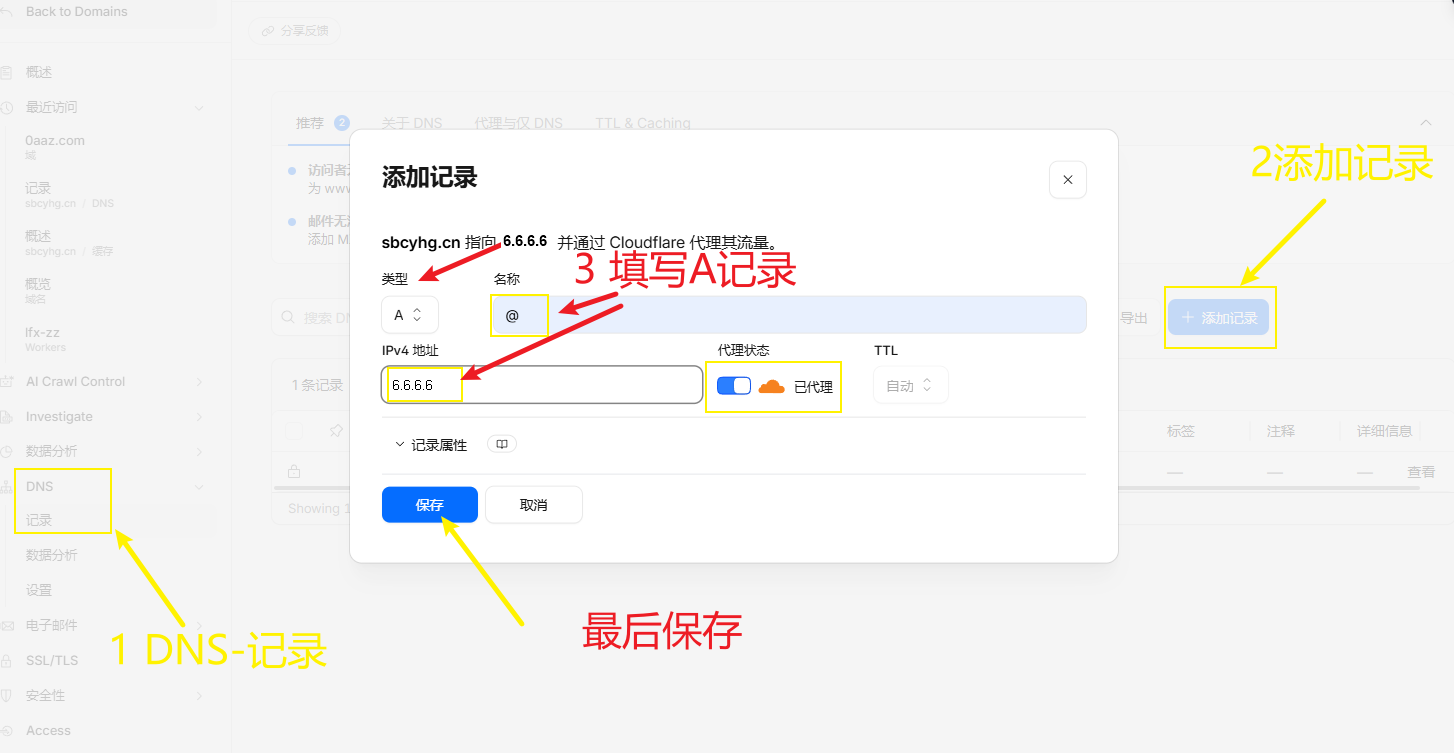
截图中的 IP 地址经过修改,仅用于示意填写位置。
三、添加www网站的cname记录
继续添加一条 CNAME:
| 字段 | 值 |
|---|---|
| 类型 | CNAME |
| 名称 | www |
| 目标 | 粘贴 AllinCMS 网站后台的 CNAME 目标 |
| 代理状态 | 关闭代理,显示 仅 DNS |
| TTL | 自动 |
添加 www CNAME 前,先看 Cloudflare 是否已经有同名记录。
如果看到 A CNAME record with that host already exists,说明 www 这个名称下面已经有 CNAME 或 A 记录。
处理方式二选一:
- 不需要原记录:删除原来的
www记录,再重新添加 CNAME。 - 还要保留这个名称:编辑原记录,把类型改成
CNAME,目标替换成 AllinCMS 网站后台复制的CNAME 目标。
不要同时保留两条同名的 www 记录。
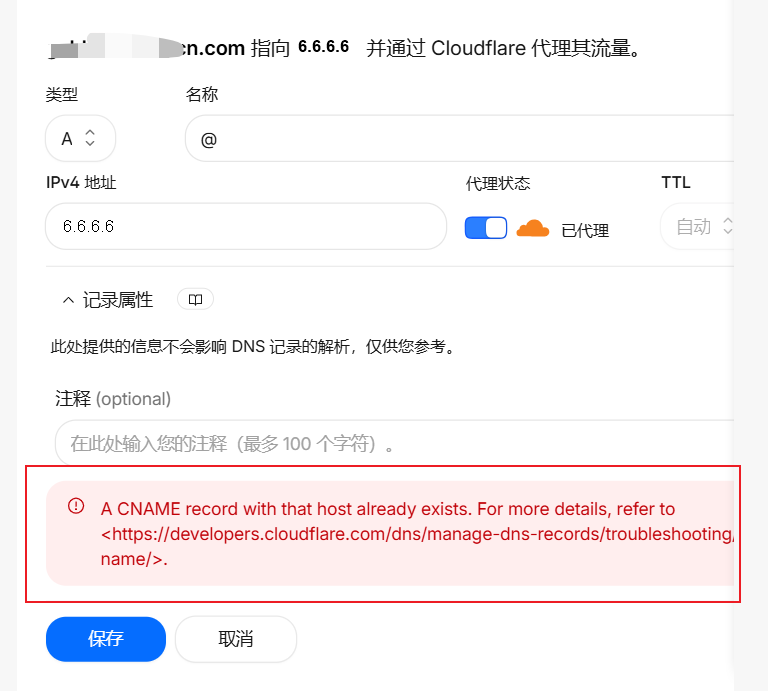
然后按下面这样填写 CNAME。重点看三处:类型选 CNAME,名称填 www,目标粘贴 AllinCMS 网站后台的 CNAME 目标。代理状态要关闭,让它显示 仅 DNS。
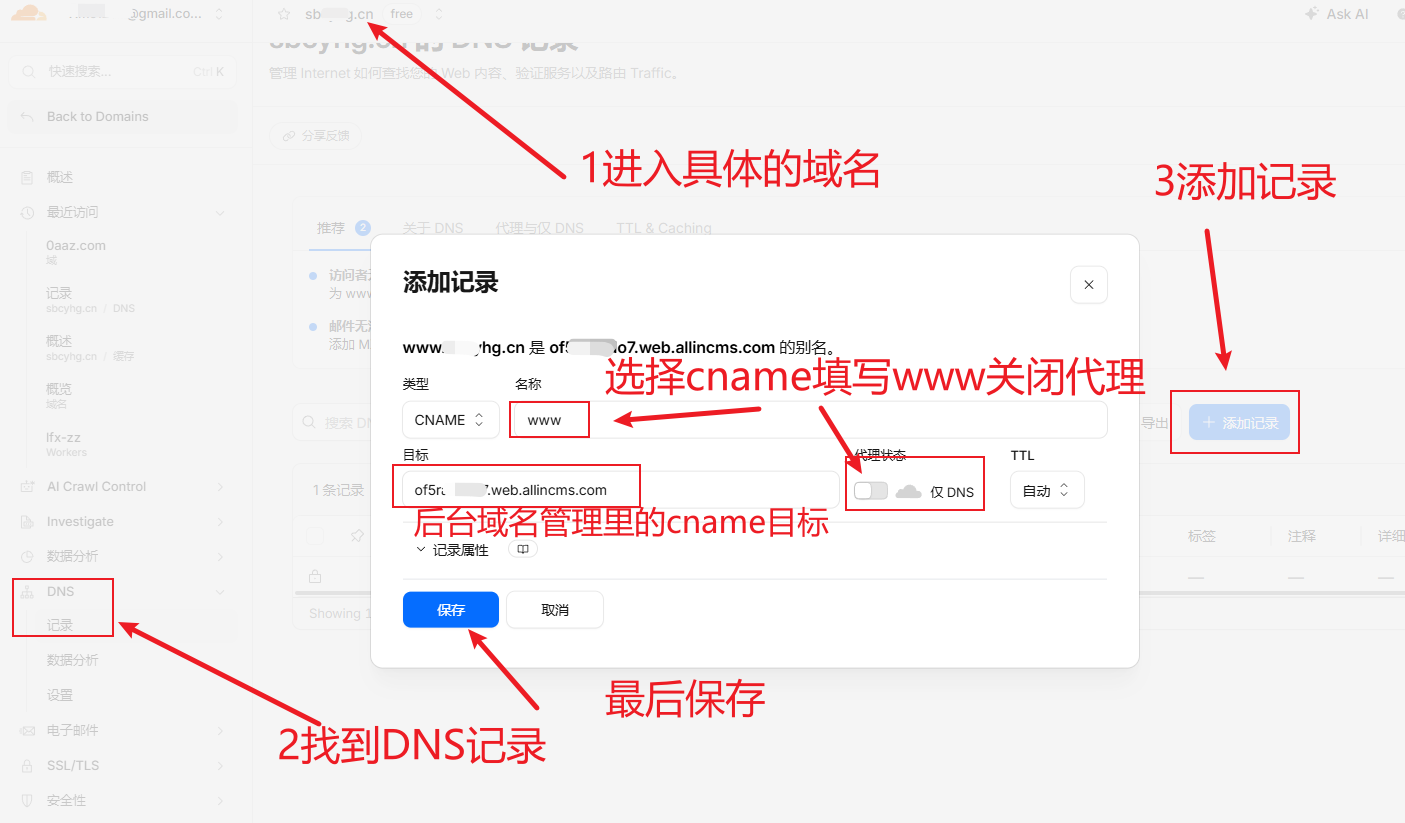
保存后,DNS 列表里应该能看到两条关键记录:根域名的 A 记录,以及 www 的 CNAME 记录。
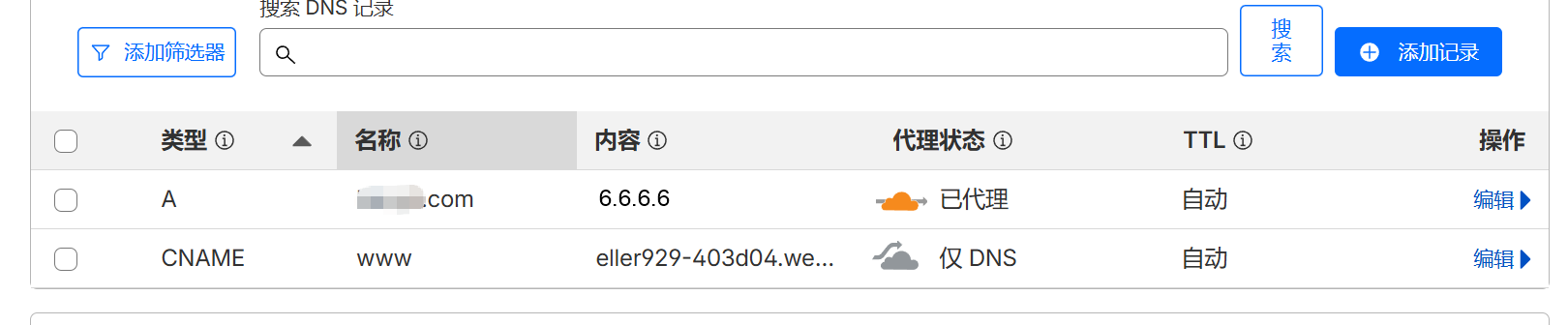
www 的 CNAME 建议先关闭代理,让 AllinCMS 网站后台完成 DNS 和 SSL 检查。云朵显示灰色 仅 DNS 即可。
四、跳转 www
如果你希望用户访问 example.com 时自动跳到 www.example.com,在 Cloudflare 创建页面规则或重定向规则。
示例:
URL: example.com/*
设置: 转发 URL
状态码: 301 永久重定向
目标: https://www.example.com/$1
操作时把 example.com 换成你的真实域名。


五、回后台
Cloudflare 场景下,AllinCMS 网站后台通常只需要添加并选择 www 域名作为主域名。解析记录添加完成后,回 Domains 点击刷新验证。

如果提示 SSL 失败,先等 10 到 30 分钟再刷新。
避坑汇总
| 坑 | 后果 | 怎么避 |
|---|---|---|
🔴 www CNAME 开代理 | AllinCMS 网站后台可能验证失败 | 先用 仅 DNS |
| 🟡 根域名没跳转 | 用户访问根域名打不开 | 建 301 跳转到 www |
🔴 CNAME 目标加 https:// | DNS 不通过 | 只填纯域名 |
| 🟡 刚保存就判断失败 | 误以为配置错 | 等 10 到 30 分钟 |