AI建站自动上传网站内容
本篇你将完成:装好 AI 工具和模型,新建空白项目,发送一份启动指令,再按提示补资料、确认样本,让 AI 完成网站内容上传。
AI 不是“凭空建站机器”。它更像一个会读文件、会操作后台的员工:你给它资料、目标网站和明确任务,它才能整理内容、上传后台、检查前台,再根据截图继续修改。
新手推荐走第六步的 skill 路线。 已经装好 ZCode、配好模型和权限,可以直接看 第六步:安装 skill 后下指令上传内容。第五步是可选的读文档路线,不用两种都做。
流程总览
一、首推 ZCode,Codex 作为可选
国内新手建议先用 ZCode。它的安装、登录和大模型配置更贴近国内使用环境,也更适合按下面的教程一步步跑通。
Codex 也可以用,但这篇文章不重点讲 Codex 安装。只要你的 AI 工具能读文件、联网、打开浏览器、操作 AllinCMS 后台,就可以按下面的流程上传网站内容。
| 工具 | 推荐程度 | 适合谁 | 注意点 |
|---|---|---|---|
| ZCode | 首推 | 国内用户,想用 BigModel / GLM 或第三方大模型的用户 | 安装和模型设置更偏国内环境,建议新手先按下面教程跑通 |
| Codex | 可选 | 已经装好 Codex,并且能正常访问 GitHub 和 AllinCMS 后台的用户 | 本文不展开安装教程,已经能用的用户可直接套用后面的上传 SOP |
如果你是新手,默认按 ZCode 路线做。
如果你已经能稳定使用 Codex,可以直接从“三、开启访问权限”往下做。
二、安装 ZCode 并配置大模型
ZCode 的国内路线可以分成三步:先安装并登录 BigModel,再打开推荐设置;如果你要使用 DeepSeek 或其它模型,再接入第三方模型。按下面的顺序做即可。
ZCode 会经常改版。如果你看到的按钮文字、位置或局部布局和截图不完全一样,不用细究,找到相同功能后继续往下做即可。
1. 下载安装 ZCode
先打开 ZCode 中文官网,下载与你电脑对应的版本。如果你不确定电脑版本,就用官网推荐的下载项。
| 系统 | 安装方式 |
|---|---|
| Windows | 下载 Windows 安装包,双击安装 |
| macOS | 打开 .dmg,把 ZCode 拖入“应用程序” |
| Linux | 选择 AppImage、DEB 或 RPM |
首次启动时,点击 开始使用 ZCode。如果没有旧数据要迁移,就跳过数据迁移,直接进入登录选择页面。

2. 连接 BigModel 登录
进入欢迎页面后,选择 连接 BigModel 继续使用。随后浏览器会打开 BigModel 登录或授权页面,你登录自己的 BigModel 账号并按提示授权即可。

授权完成后回到 ZCode,进入 设置 -> 模型设置。首次登录会有免费赠送的额度,可以先用这些额度体验,不用一开始就购买套餐。看到下面几项,就可以检查 BigModel 是否已连接:
- BigModel 显示
已启用。 - 页面能看到当前套餐或额度。
- 模型列表里能看到
GLM-5.3、GLM-5.3-Flash等模型。
下图是已经购买套餐的账号状态。 如果你还没购买,显示的赠送额度或套餐信息和截图不同是正常的。
你也可以在 模型设置 中添加自定义模型,比如 Kimi、GPT、DeepSeek 等,填入对应供应商的 API 配置后使用。具体操作见下方“可选:接入第三方大模型”。

3. 先按推荐设置跑通
新手先按够用的方式设置,不要一开始就折腾太多模型。这个阶段的目标是:模型能用、文件能读、浏览器能打开、长期项目能被记住。
| 设置项 | 建议 |
|---|---|
| 套餐 | 首次登录先用赠送额度体验;后续可订阅套餐或接入自定义模型 |
| 日常模型 | 选择 BigModel -> GLM-5.3-Flash |
| 权限 | 开启 完全访问 |
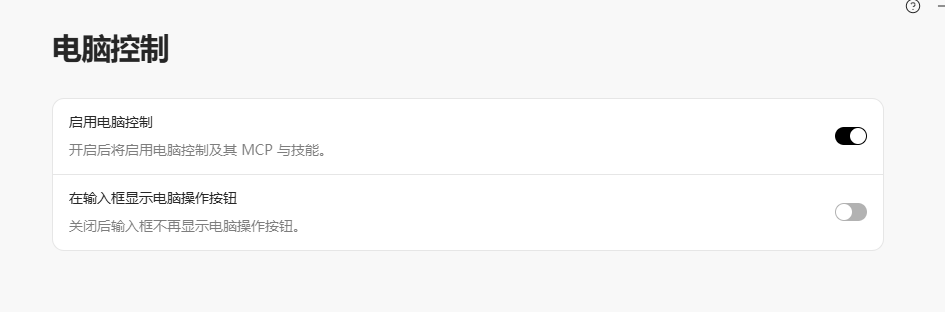
| 电脑控制 | 开启 启用电脑控制;需要输入框按钮时再开启第二项 |
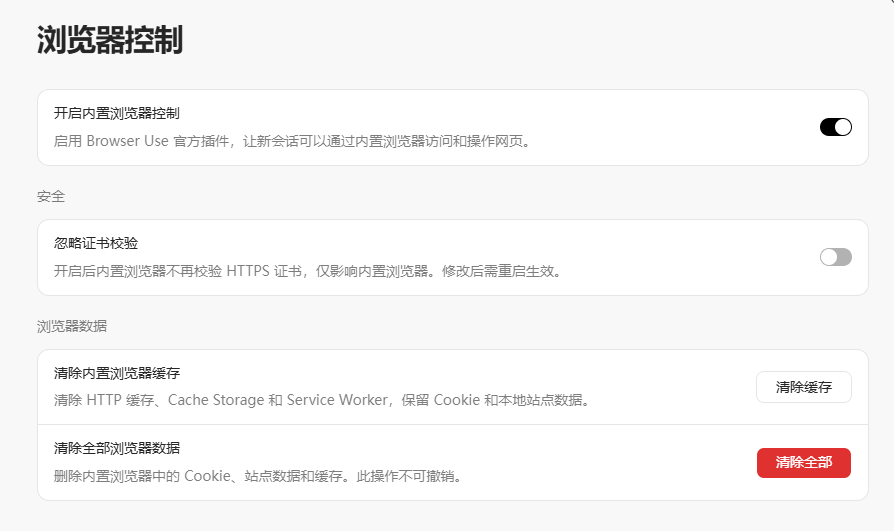
| 浏览器控制 | 开启 内置浏览器控制 |
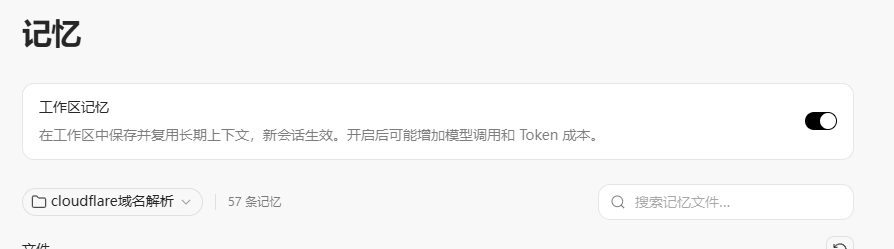
| 记忆 | 开启工作区记忆 |
套餐:赠送额度用完后,如果继续使用 BigModel 套餐路线,可以订阅 118 元/月 的套餐;也可以接入自己的 Kimi、GPT、DeepSeek 等模型,使用对应供应商的 API 额度。

模型和权限:新建任务时,在输入框下方选择 BigModel -> GLM-5.3-Flash,权限选择 完全访问。建站上传会涉及读本地文件、打开网页、运行工具和检查前台,不建议半开放权限。

日常建站、读资料、上传产品文章,先用 GLM-5.3-Flash 这类速度快、支持图片输入的模型即可。复杂长任务再切换更强模型。
电脑控制:进入 设置 -> 电脑控制,先打开 启用电脑控制。只有需要在输入框直接看到电脑操作按钮时,再打开第二项 在输入框显示电脑操作按钮。
浏览器控制:进入 设置 -> 浏览器控制,打开 开启内置浏览器控制。下方“忽略证书校验”通常保持关闭;只有明确知道目标网站证书有问题时才考虑开启。
记忆:进入 设置 -> 记忆,打开 工作区记忆。这样 AI 在后续新会话中读取同一个长期项目时,不容易每次都从头理解。新版不需要再设置“索引库”。
设置完成后,新建任务时至少检查这几项:
- 模型是
GLM-5.3-Flash或你确认可用的模型。 - 权限是
完全访问。 - 需要输入框电脑操作按钮时,第二项已开启。
- 内置浏览器控制已经开启。
- 工作区记忆已经打开。
4. 可选:接入第三方大模型
如果你要用 DeepSeek 或其它兼容 OpenAI / Anthropic 接口的供应商,在 ZCode 的 设置 -> 模型设置 里选择已有供应商,或点击 添加供应商。
DeepSeek:充值并获取 API Key
如果你准备使用 DeepSeek 模型,先去 DeepSeek 开放平台登录。平台页面可能会根据账号状态提示实名认证、充值或创建密钥,按当前页面一步步做即可。
新手按这个顺序检查:
- 登录 DeepSeek 开放平台。
- 如果页面提示未完成实名认证,先点
去认证完成认证。 - 进入
充值,选择一个测试金额,例如¥10、¥20或¥100,再选择支付宝或微信支付。 - 充值成功后,进入
API keys。 - 点击创建新的 API Key,把生成的 Key 复制出来,只保存到自己的本地密码管理工具或 ZCode 设置里。
- 回到 ZCode 的
设置 -> 模型设置,把这个 Key 填到 DeepSeek 供应商配置中。

DeepSeek 官方也提供了直接入口:
模型可以先按下面这样选:
| 模型 ID | 适合场景 |
|---|---|
deepseek-v4-flash | 日常写文案、整理资料、批量处理文字,优先用于省钱和速度 |
deepseek-v4-pro | 更复杂的规划、长文整理、代码和多步骤任务 |
deepseek-v4-flash-vision-exp | 需要读取截图、页面图片、表格图片时使用 |
如果你的任务要让 AI 看截图,一定要选 deepseek-v4-flash-vision-exp,并在 ZCode 的模型能力里打开图片输入。
一般要填这几项:
| 设置项 | 怎么填 |
|---|---|
| 供应商 | 例如 DeepSeek,或你的模型服务商名称 |
| Base URL | 按服务商文档填写,例如 https://api.deepseek.com |
| API 格式 | 按服务商支持的格式选择,例如 Responses |
| API Key | 填你的模型服务商 API Key,不要发给无关人员 |
| 模型 ID | 填服务商提供的真实模型 ID |
以 DeepSeek 为例,供应商页面通常会看到 Base URL、API Key、接口格式和模型列表。不同供应商的名称可能不一样,按它自己的官方文档填写即可。

如果这个模型要读取截图,记得在模型能力里勾选图片输入;否则你上传截图后,AI 可能看不到图里的内容。

第三方模型的 API Key 相当于账号扣费钥匙,只填在 ZCode 设置里。截图、录屏、发给客服或发给 AI 之前,要先把 Key 打码。
三、开启访问权限
你现在可以正常联网吗?请打开 GitHub 和 https://workspace.laicms.com 检查一下。
无论用 ZCode、Codex 还是其它 AI 工具,只要你要让 AI 读取本地资料、访问 GitHub、打开 AllinCMS 网站后台并上传内容,权限都要给够。
如果你用 Codex,建议选择 Full access:

如果只让 AI 看一小段文字,可以不用开放全部权限。 但如果你要它读本地文件、登录后台、上传图片、发布文章和检查前台,就要允许文件、联网和浏览器操作。担心权限风险,就不要让它执行后台上传,只让它整理文案或给操作步骤。
四、准备可以上传的内容
建议把建站资料单独放到一个文件夹,例如桌面上的 网站文件。这里的 网站文件 只是示例名称,实际操作时以你拖进来的资料文件夹为准。不要把无关的身份证、合同、私密账单、客户隐私资料混进去。
AI 上传内容的前提是:你真的有内容。
你可以提供这些资料:
| 资料类型 | 怎么给 AI | 适合做什么 |
|---|---|---|
| 本地文件夹 | 把文件夹拖进对话,或告诉它路径 | 产品、文章、图片、Logo、资料表 |
| Excel / CSV | 直接拖文件 | 批量整理产品名称、参数、分类 |
| PDF / Word | 直接拖文件 | 提取产品介绍、公司介绍、文章素材 |
| 老网站网址 | 直接给网址 | 读取旧站内容,搬运到新站后台 |
| 图片文件夹 | 直接拖文件夹 | 上传产品图、文章图、画廊图 |
先准备好资料,等第六步工具安装完成、AI 提问时再提供。资料文件夹和空白项目文件夹分开放;客户资料不要放进公开工具仓库。
如果资料不全,让 AI 列出缺少的内容,补齐后再继续,不要让它猜产品参数、认证、客户案例或联系方式。
搬旧网站时,只提供你自己的旧站或已获授权的内容。没有授权的图片和文字要换成自有或合法授权素材,不能靠 AI 改写就当成已获授权。
五、读文档下指令上传内容
可选:不安装 skill,先让 AI 阅读建站文档
把 AllinCMS 建站文档 发给 AI,让它阅读相关教程和首页底部的全站 AI SOP,再整理你的资料清单与操作计划。
这条路线适合先了解流程或整理资料。阅读文档不会自动安装建站工具,也不代表 AI 已经能操作后台;真正上传仍需要可用工具、目标站点和你的授权。
如果你希望 AI 按流程完成建站,直接使用下面的第六步。两种路线都要先确认资料、验收样本,再完成全部内容。
六、安装 skill 后下指令上传内容
skill 可以理解为给 AI 用的“建站说明书 + 工具包”。你先发送下面一整段启动指令,等 AI 完成安装,再按它的问题补资料、做确认,不需要自己编写一套上传命令。
1. 新建空白文件夹项目
- 在电脑上新建一个空文件夹,例如
AI建站项目。 - 在 ZCode 中新建或打开项目,选择这个空文件夹。其它 AI 工具也选择对应的本地项目入口。
- 在这个项目里开启一个新对话,确认前面已经配置好模型和访问权限。
这个文件夹用于保存本次工具和项目记录。同一个网站后续修改时,继续打开这个项目和原对话,不用每次重建项目。
2. 复制一键启动指令,等待安装完成
先把下面整个代码块一次性发给 AI。里面的 clone、安装和自测都让 AI 自己处理;你只需要把“我要做的事”改成自己的真实需求。
【B2B 外贸工作台 · 一键启动】把本块整体复制发给你的 AI。
■ 仓库:https://github.com/tony-apan/b2b-export-ai-workbench-source.git
■ 第一步:clone 后安装建站工具包并自测:
python3 sub-libraries/website-content-ops/SKILL-INSTALL/install.py
(Windows 用 install.cmd)缺 Node/Python 给我可复制命令,不要跳过。
■ 第二步:我要做的事是:_____(例:建网站 / 写 B2B 文章 / 外贸增长建议)
■ 规则:建站类读 sub-libraries/website-content-ops/,方法类先读 wiki/index.md;
删除/覆盖/发布先列清单等我逐条批准;凭据只进环境变量;情况不明先问不要猜。
仓库地址:B2B 外贸工作台。
如果 AI 提示缺少 Node、Python 等工具,就按它给出的可复制命令补齐,再继续安装和自测。看到“工具安装完成、自测通过”才进入下一步;只下载好仓库不算安装完成。
截图示例:在 ZCode 新建任务,并粘贴一键启动指令
先新建任务或打开空白项目,再把上面的启动指令整段发给 AI。截图只是操作位置示例,你自己的项目名称、模型和任务内容以实际情况为准。

3. 装完后,直接用大白话提需求
安装或读取仓库以后,不要继续研究里面每个文件。你直接说要做什么,AI 会自己路由到对应方法:
- 建网站 / 更新网站: 给它客户资料(PDF、Word、表格、网站、图片都可以)和 AllinCMS 账号,其余让 AI 按流程继续问、继续做。
- 写 B2B 英文文章: 给它产品和公司资料,让它先出提纲、事实清单和缺失信息,再开始写正文。
- 外贸增长咨询: 例如开发信、LinkedIn、SEO、展会获客,先说清行业、目标市场、现状和想解决的问题。
如果是建站或更新网站,后面按照 AI 的问题给后台地址、账号密码、客户资料和特殊要求即可。账号密码按提示在本机填写,不要贴进公开截图或项目文件;让 AI 整理完资料后,先返回清单给你确认,再进入下一步。
对话示例:AI 询问账号和资料,你按问题补充
看清 AI 要求的资料再逐项提供,实际内容以你自己的网站为准。

4. 资料整理完,先确认完整清单
让 AI 先读完资料,再列出清单。此时重点检查三件事:
- 内容有没有漏: 公司介绍、全部产品、文章、分类、标签、图片、联系方式,以及每类的数量和来源。
- 有没有缺资料: 缺参数、图片、品牌文案或联系方式,要单独列出来,不能当作已完成,也不能凭空补。
- 准备改哪里: 新建或修改哪个站点、先做哪条产品和哪篇文章样本、哪些页面稍后处理,以及本轮是否涉及删除、覆盖或发布。
按 AI 列出的编号逐项回复。同意哪项就说明哪项,需要修改哪项就补充要求;删除、覆盖和发布要先看清对象与数量再批准,不要把一句“都同意”当成以后所有操作的许可。
对话示例:确认网站和迁移范围
这里主要看“AI 列问题,你按编号答”的方式。示例里的登录方式、文章数量和回复只属于当次任务,不要直接照抄到自己的项目。

5. 先看产品和文章样本,再确认后续上传
资料清单确认后,让 AI 先做 1 条产品样本和 1 篇文章样本,有哪类内容就先验收哪类,不为凑样本编造资料。产品和文章需要发布后才能预览,先批准本次样本发布,再让 AI 返回后台记录和前台查看链接。
打开链接,检查文字、参数、分类、标签、图片和排版。需要修改时,把截图和具体要求发给 AI;样本达到要求后,再确认剩余内容按这个样式继续。
对话示例:确认样本方案,再开始第一批
先确认样本内容、图片和发布范围,再开始执行。截图中的技术名词不用照抄,你只需要看清哪些内容将被修改。


6. 跟着提示继续,直到整站完成
样本通过后,让 AI 列出剩余内容和本轮修改清单,按你批准的范围继续上传,并补齐首页、菜单、公司介绍和联系方式。你只需继续查看结果、回答问题、确认下一轮内容。
全部内容要和最初的清单对得上。 例如清单有 50 个产品,最后就要逐项说明这 50 个产品的结果,不能上传几个就算完成;分类、标签、文章和图片也一样。暂时无法完成的项目,要列出原因和待补资料。
所有网站显示的图片都要上传到 AllinCMS 网站后台的媒体库,再关联到产品、文章或页面;不能只粘贴旧网站或外部图片链接。
每轮完成后,让 AI 在本地私有项目记录中保存已完成清单、查看链接、未完成事项、确认过的样本样式和下一步。下次打开原项目接着做;流程有变化,就更新记录,避免重复上传。
对话示例:验收当前效果,继续补齐剩余内容
先看当前页面效果,再确认品牌文案和后续文章;随后继续产品、首页及公司页面。示例回复只批准当时列出的事项,你的项目要以自己的清单为准。


确认清单内的全部内容已完成并验收,AI 已返回实际可打开的网站链接、各项数量和检查结果,才算整站完成。还有缺失或失败项目时,只能汇报阶段进度,不能宣布全部完成。工具装好了、样本上传了,都只是过程;接着按第七步检查网站。
先看验收链接、补齐遗漏,再核对最终交付清单。 AI 报告里的 200 通常表示页面请求成功,不代表产品参数、图片和页面内容已经完整。发现缺项时,让 AI 按原始资料补齐并重新检查。
对话示例:打开验收链接,检查还有哪些遗漏
下面的对话中,AI 返回了首页、产品、文章、公司介绍和联系页面的链接,同时指出部分产品规格还需补齐。打开链接核对后,再确认需要补哪些内容;仍有缺项时,只能算阶段完成。

对话示例:补齐后查看最终交付报告
补齐内容后,让 AI 返回最终报告,说明品牌和模板内容处理、产品与文章、规格表、页面、后台媒体及前台检查结果。再与最初的清单核对,尤其不要漏掉分类、标签和图片。
截图中的产品、文章和页面数量只属于这个示例项目,不是固定建站标准。你要按自己确认的完整清单逐项验收;最终报告也要区分已经完成和仍然待办的事项。

七、上传前先确认,上传后看前台
完成第六步后,打开 AI 返回的网站链接,按下面这张表验收:
| 检查项 | 要看什么 |
|---|---|
| 产品列表 | 分类是否正确,图片是否显示,标题是否正常 |
| 产品详情 | 主图、描述、参数、详情图是否完整 |
| 文章列表 | 标题、封面、摘要是否正常 |
| 文章详情 | 正文排版、图片、链接是否正常 |
| 首页 | 产品模块、文章模块有没有空白或模板内容 |
| 联系方式 | 邮箱、电话、WhatsApp、表单是否正确 |
| 完整性 | 数量是否与确认清单一致,分类和标签是否遗漏,失败项目是否单独列出 |
| 手机端 | 图片、文字和菜单是否正常,按钮能否点击 |
发现哪里不对,直接把页面链接、截图和具体要求发给 AI,例如图片太大、产品分类不对。让它先列出本轮修改内容,改完返回查看链接,你再检查一次。
需要绑定域名时,接着看 绑定域名;正式上线前再完成 上线检查。
避坑汇总
| 坑 | 后果 | 怎么避免 |
|---|---|---|
| 没资料就让 AI 上传 | 内容空泛、不准确 | 先准备文件夹、表格、图片或旧站网址 |
| 不给 Full access | 读不了文件、上不了后台 | 后台上传任务建议开启 Full access |
| 未经样例确认就批量发布 | 错了要返工很多 | 先发布样例供预览,确认后再批量 |
| 让 AI 凭空写产品参数 | 容易写错规格 | 没有参数就标记缺失,不要编 |
| 上传后不看前台 | 后台有内容但前台可能显示异常 | 上传后必须打开前台检查 |
八、AI 完成示例
展开查看 AI 辅助搭建的网站示例
下面这个示例站是用 AI 辅助整理和搭建出来的。文字链接可以打开完整网站,截图只做预览,不会跳转:
打开示例站:https://8j9u3j5h1a.web.allincms.com/

AI 上传补充规则(全站 SOP 见建站流程页底部)
这部分只针对本页“自动上传网站内容”的执行场景。完整的全站 AI 操作说明、SOP 和知识库规则,统一放在 建站流程 页面底部的折叠区里。
如果你要让 AI 处理全部建站流程,先让它读取全站 SOP;如果只是让 AI 批量整理资料和上传内容,再参考下面这段补充规则。
1. AI 的任务边界
- 你是 AllinCMS 网站后台内容助理,任务是理解资料、整理知识库、生成草稿、上传内容、检查前台。
- 只能基于用户提供的资料、用户授权的网站、以及本官网文档来整理内容。
- 不要凭空编造产品参数、认证、产能、价格、客户案例、公司年限、联系方式。
- 没有资料就列为“缺失信息”,先问用户,不要用猜测内容填后台。
- 不要复制未授权网站的图片、文字、品牌介绍、案例和产品资料。
- 用户未确认样例前,不要批量发布或批量覆盖内容;删除内容、改域名、改路由、清空媒体库必须单独获得明确授权。
- 产品和文章通常要发布后才能预览,所以样例可以在用户同意后发布,但必须返回后台记录和前台查看链接。
2. 先按官网文档建立知识库
AI 接手前,先把官网文档按下面顺序整理成自己的任务知识库:
| 阶段 | 必读文档 | AI 要理解什么 |
|---|---|---|
| 总流程 | 建站流程 | 先准备、再编辑、再检查、最后运营 |
| 建站前 | 建站前准备 | 域名、资料、图片、联系方式是否齐全 |
| 图片 | 图片规范 | 图片尺寸、压缩、比例、alt 描述 |
| 编辑主线 | 快速上手 | 第一轮先改模板内容,不要重复新建 |
| 站点 | 新建站点、站点基础设置 | 从工作台进入站点后台,确认站点信息和通知邮箱 |
| 内容 | 产品分类、添加产品、添加文章 | 分类、产品、文章的字段和先后顺序 |
| 页面 | 首页必备模块、跳转链接 | 菜单、按钮、产品模块、文章模块怎么链接 |
| 检查 | 上线检查 | 模板内容、联系方式、表单、404、手机端 |
| 上线 | 绑定域名 | 域名、DNS、SSL、等待生效 |
| 运营 | 提交站点地图、Google Analytics 4、文章 SEO 教程 | 收录、数据、持续写文章 |
3. 资料读取规则
读取用户资料时,先输出资料清单,不要马上上传:
| 知识库文件 | 内容 |
|---|---|
source_inventory | 用户给了哪些文件、图片、表格、网址,每个来源包含什么 |
site_brief | 公司名称、行业、主营产品、客户地区、联系方式、网站语气 |
taxonomy_map | 全部分类和标签、Slug、对应的产品与文章、已有记录映射 |
product_manifest | 产品名称、Slug、分类、标签、简介、参数、主图、相册、详情图 |
post_manifest | 文章标题、Slug、分类、标签、摘要、正文结构、封面图、内部链接 |
media_manifest | 图片用途、尺寸、压缩状态、alt 描述、对应产品或文章 |
link_map | 顶部菜单、下拉菜单、按钮、首页模块、底部菜单的目标链接 |
missing_questions | 缺少但上传前必须确认的问题 |
upload_plan | 先传什么、样例是什么、批量上传顺序 |
qa_report | 上传后前台检查结果、异常截图、待用户确认项 |
local_handoff | 本次做到哪里、下次继续从哪里开始,不要重头再来 |
4. 内容生成规则
- 产品内容必须来自资料。资料里没有的规格、认证、材料、价格、库存、交期,不要编。
- 产品标题要清楚,不要用
Product 1、Untitled Product、测试。 - 产品分类和标签按已确认资料完整建立,复用已有的相同项,不重复新建;不能为了减少工作量只做 3 到 4 个类别。
- 新建产品类别后,系统已经有对应分类链接,不要再到
Routes里重复新建分类页面。 - 文章必须回答客户真实问题,不要只写几句空话凑数量。
- 写文章时参考 文章 SEO 教程:先定问题、准备资料、开头给答案、用 H2/H3 分层、链接到相关产品或分类。
- 页面描述、产品摘要、文章摘要都要有区分度,不要所有页面套同一句模板文案。
- 上传前必须列出完整清单:分类、产品、文章、图片、缺失信息、准备修改的后台位置。没有清单就不要开始写入后台。
- 如果用户给了 50 个产品,就要按确认后的样例 SOP 完整处理 50 个产品;不能只上传几个看起来比较容易的产品。
5. 图片和媒体规则
- 产品主图和相册:建议
800 x 800或1000 x 1000正方形,主体居中,四周留白。 - 文章主图:建议
1200 x 700。 - 首页 Banner / 轮播图:建议
1800 x 1000左右。 - 产品和文章详情描述图片:宽度不超过
1500,建议1500 x 1000或1500 x 600。 - 上传前先压缩,优先 WebP,单张尽量控制在 300KB 以内。
- 图片 alt 不写“图片1”,要写清楚图片内容。
- 如果是写入公开文档的截图,必须先通过 PicGo / COS 得到稳定图片链接,不能引用本地临时路径。
- 如果图片要显示在客户网站前台,必须上传到 AllinCMS 后台媒体库,不能只把外部图片链接填进内容里。
6. 上传 SOP
- 确认当前目标网站和后台账号,避免传错站点。
- 读取资料并生成
source_inventory。 - 输出
missing_questions,让用户补齐关键资料。 - 先生成
taxonomy_map,核对全部分类、标签及产品和文章归属,复用已有记录。 - 列出样例操作和发布清单,用户逐项批准后,先做 1 条产品和 1 篇文章样例(以实际资料为准),发布后返回后台记录和前台查看链接。
- 用户验收样例并批准本轮剩余内容清单后,按样例 SOP 完整上传全部分类、标签、产品、文章和媒体;不扩大删除、覆盖或发布范围。
- 再编辑首页模块、顶部菜单、下拉菜单、底部菜单和按钮链接。
- 发布前跑 上线检查,重点检查模板内容、联系方式、表单收信、404、图片和手机端。
- 绑定域名后等待
DNS和SSL通过,再检查前台。 - 每次完成后写入
local_handoff:已完成、未完成、失败项、下次继续步骤,避免下次从头开始。 - 上线后提交
sitemap.xml,配置 GA4,并持续更新文章。
7. AI 给用户的确认格式
每次准备写入后台前,先按下面格式给用户确认:
我已读取资料,准备上传前请确认:

1. 目标站点:
2. 分类、标签清单及数量:
3. 产品数量:
4. 文章数量:
5. 缺失信息:
6. 第一条产品样例:
7. 第一篇文章样例:
8. 本次操作清单:目标对象、数量、后台位置,是否删除、覆盖或发布:
9. 本次不会做的操作:

你逐项批准本次样例操作和发布范围后,我会发布样例并返回查看链接。
样例验收后,我会先列出本轮剩余操作及发布范围,获得逐项批准后再执行。
上传完成后,按下面格式汇报:
本轮结果:阶段完成 / 整站完成(有遗漏或失败时,只能选阶段完成)

1. 分类和标签:计划数量、已完成或复用数量、失败与未完成清单:
2. 产品:计划数量、已完成或复用数量、失败与未完成清单:
3. 文章:计划数量、已完成或复用数量、失败与未完成清单:
4. 图片:计划数量、媒体库已上传或复用数量、失败与未完成清单:
5. 页面和菜单:计划事项、实际修改、尚未完成:
6. 样例或批量内容的后台记录和前台查看链接:
7. 前台与手机端检查结果、发现的问题:
8. 缺少的资料及各未完成项的原因:
9. 本地进度记录、确认过的样例 SOP、下次继续位置:
10. 下一轮操作和需要确认的内容:
8. 最重要的判断
接下来
添加产品 - 了解手动上传产品时每个字段怎么填。 添加文章 - 了解文章标题、正文、封面和摘要怎么准备。 上线检查 - 内容上传完成后,做完整的网站前台检查。