Google Analytics 4 (GA4) 设置教程
这篇帮你把 Google Analytics 4 添加到 AllinCMS 搭建的网站:创建或找到 GA4 网站数据流,复制 G- 开头的衡量 ID,再粘贴到 AllinCMS 网站后台。
GA4 是 Google 的网站统计工具。设置好以后,你可以看到网站有没有人访问、用户来自哪里、看了哪些页面。
AllinCMS 网站后台只需要填写 G- 开头的衡量 ID,例如 G-XXXXXXXXXX。不要复制整段代码,也不要把 <script> 代码粘进去。
操作前准备
开始前,你需要准备:
| 需要什么 | 用来做什么 |
|---|---|
| Google 账号 | 登录 Google Analytics |
| 你的网站域名 | 创建网站数据流,例如 www.example.com |
| AllinCMS 网站后台权限 | 把 GA4 衡量 ID 添加到网站 |
先登录 Google Analytics。 Google Analytics 的后台必须登录 Google 账号后才能打开。如果页面提示登录,请先用你的 Google 账号登录,再回来继续按步骤操作。
流程总览
一、打开 Google Analytics
先打开 Google Analytics。
如果你第一次使用 GA4,页面会提示开始设置,点击 开始衡量。如果公司已经有 GA4,直接进入现有账号即可。
如果你已经进过 GA4,也可以从左下角 管理 进入,再创建新的账号或媒体资源。

如果你的公司已经建过 GA4,不要重复创建。直接进入 管理 -> 数据流,找到当前网站对应的那条数据流。
二、创建账号和媒体资源
如果你还没有 GA4,先创建一个账号和媒体资源。
- 在 Google Analytics 里点击
开始衡量。 - 填写
账号名称,建议用公司名或你容易识别的名称。 账号数据共享设置保持默认即可,然后点击下一步。

- 填写
媒体资源名称,建议用网站名或域名,例如www.example.com。 - 选择
报告时区,例如(GMT+08:00) 中国时间。 - 选择
币种,外贸网站常用美元 (USD),也可以按你的业务选择。

- 按页面提示填写行业类别和公司规模,然后点击
创建。

- 服务条款弹窗出现后,选择你的地区,勾选同意项,再点击
我接受。
如果只看到一个同意框,先把条款弹窗往下滚动。第二个同意框有时要滚动后才会出现。

三、创建网站数据流
创建媒体资源后,Google Analytics 会让你开始收集数据。这里选择 网站 / Web。

做网站统计时选择 网站 / Web,不要选 iOS,也不要选 Android。
填写网站数据流时,重点看这几项:
| 字段 | 怎么填 |
|---|---|
| 网站网址 | 前面的 https:// 保持不动,后面只填域名 |
| 域名格式 | 填 www.example.com,不要再带 https://,末尾不要加 / |
| 数据流名称 | 可以保持默认,也可以填网站名 |
| 增强型衡量功能 | 保持开启 |
填好后,点击 创建并继续。

四、打开数据流详情
如果你已经有 GA4,或刚刚创建完网站数据流,可以从 管理 里重新找到它。
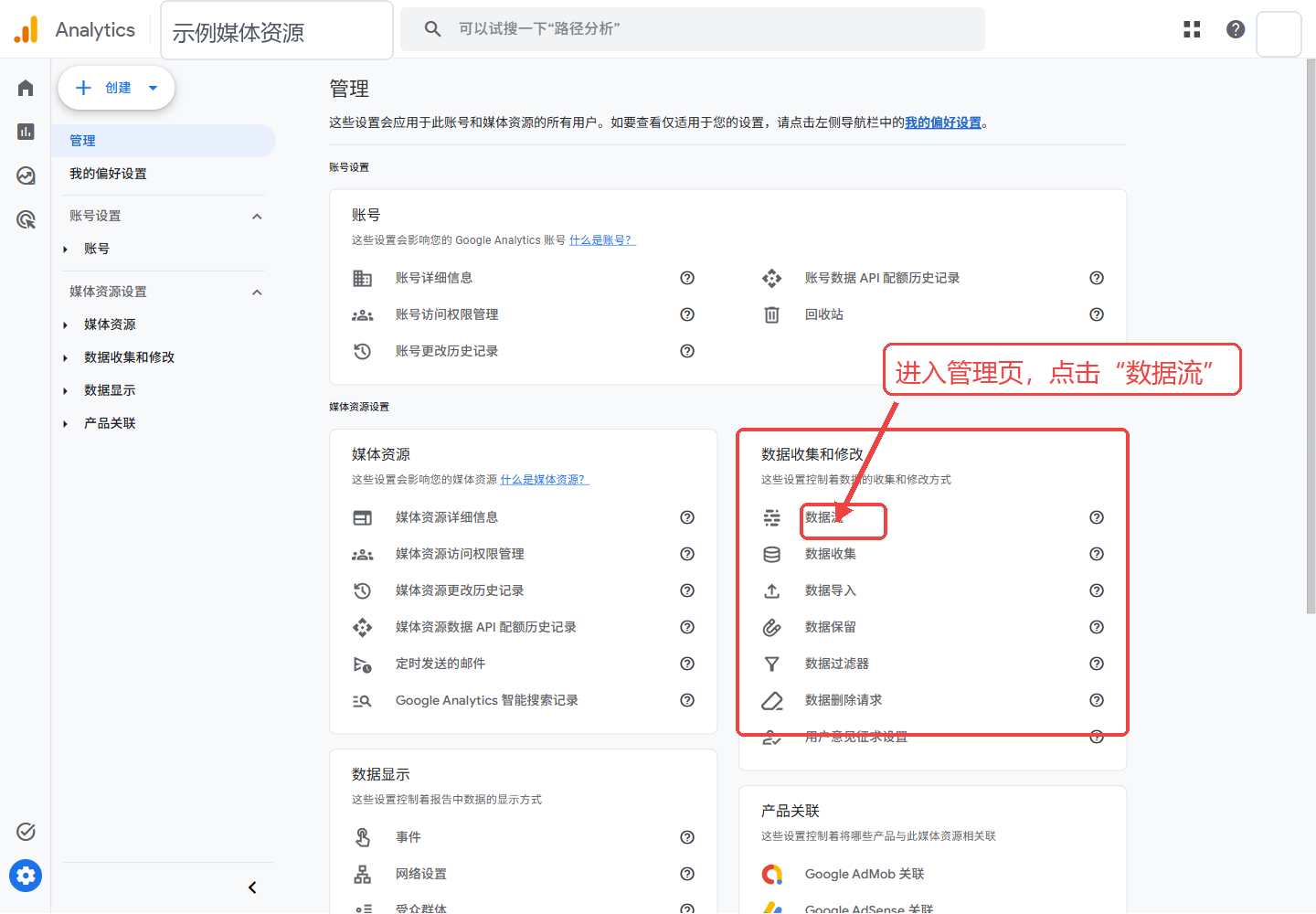
进入后台后,点击左下角的 管理。在 数据收集和修改 这一块,找到并点击 数据流。
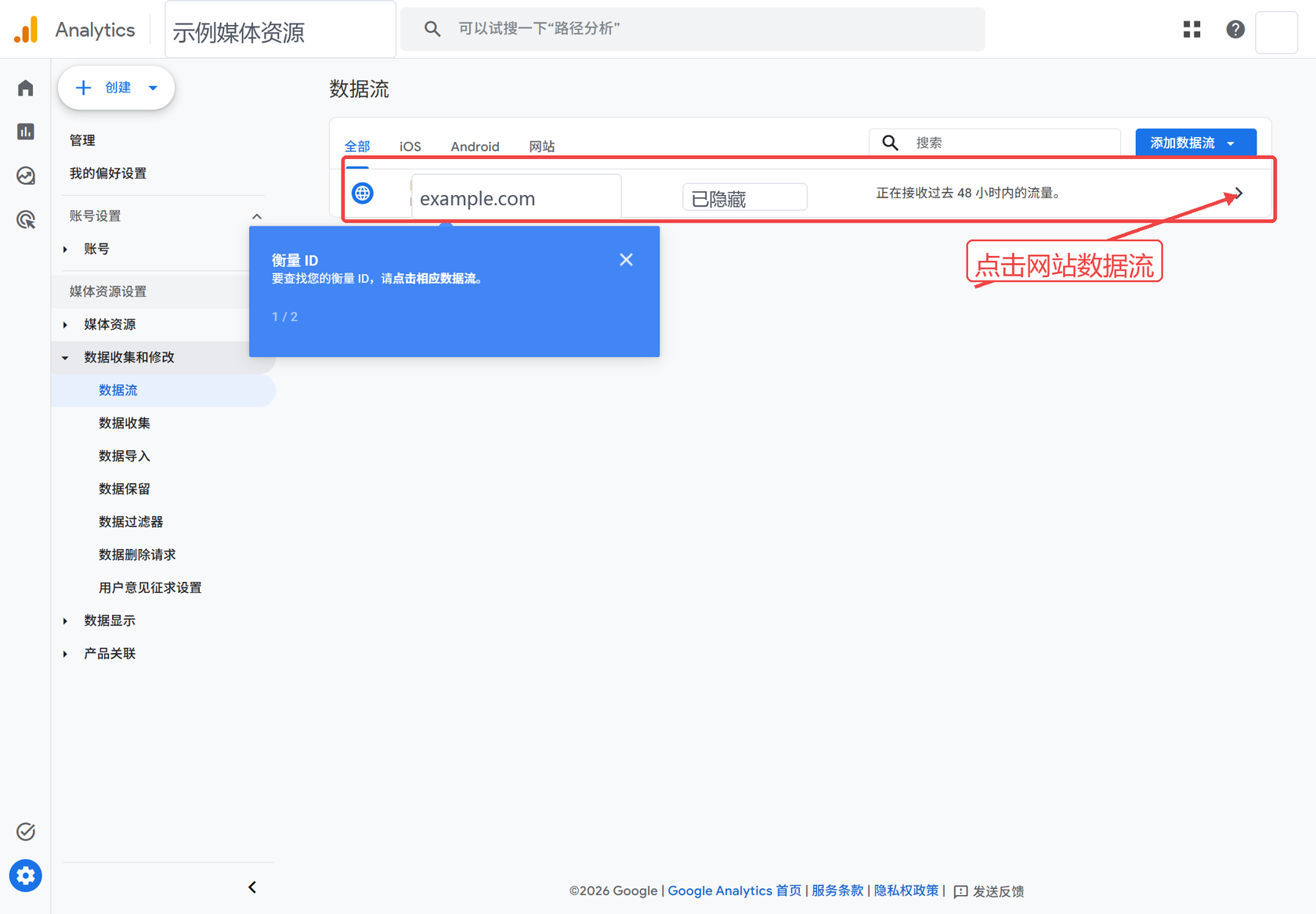
进入 数据流 后,切换到 网站,点击当前网站的那一行数据流。
五、复制 G- 开头的衡量 ID
进入网站数据流详情后,找到 衡量 ID。
它一般长这样:
G-XXXXXXXXXX
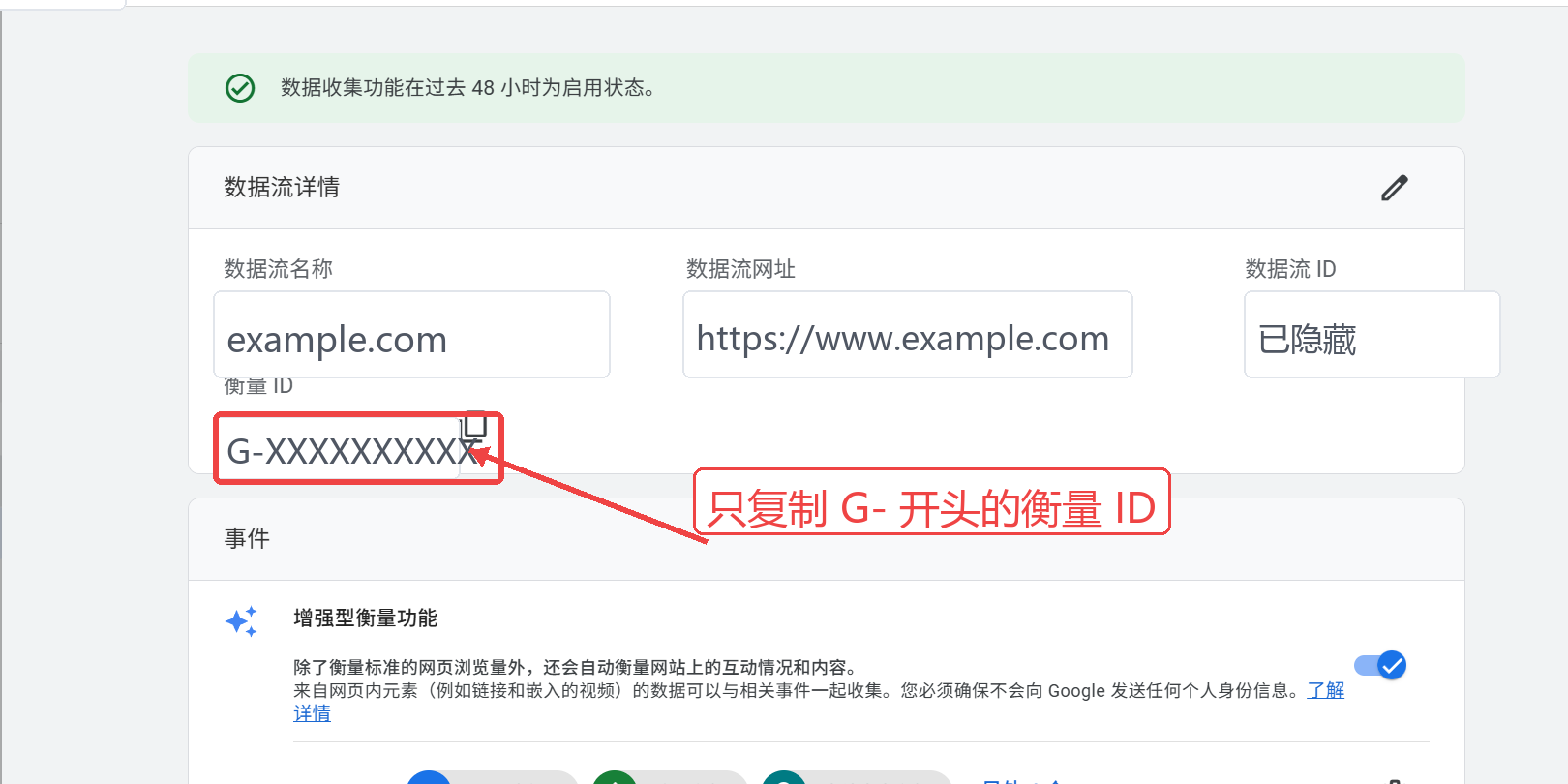
只复制 G- 开头的 ID。不要复制整段 Google 安装代码,也不要复制 <script> 标签。
如果创建数据流后弹出 安装说明,不要复制其中的 gtag.js 代码,回到数据流详情复制 衡量 ID 即可。

六、回到 AllinCMS 网站后台添加 Google Tag ID
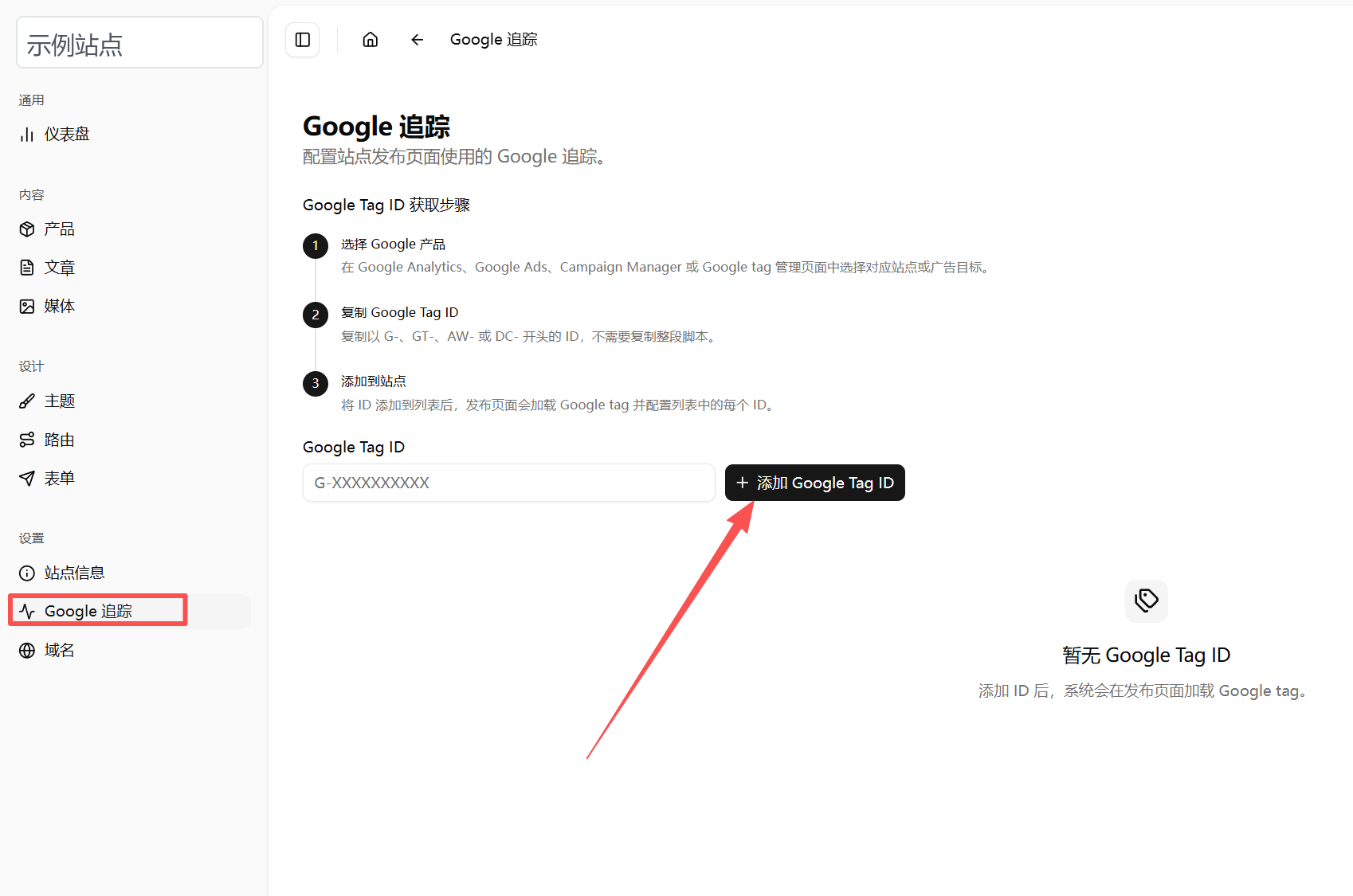
进入 AllinCMS 网站后台,在左侧菜单点击 Google 追踪。
把刚才复制的 G-XXXXXXXXXX 粘贴到 Google Tag ID 输入框里,然后点击 添加 Google Tag ID。
七、查看实时报告
添加 Google Tag ID 后,用另一个浏览器、无痕窗口或手机打开你的网站前台页面,并访问一两个页面。
如果 GA4 还停留在安装说明页,可以先点击右上角的 测试安装情况。这一步只是辅助检查,最终仍以实时报告里是否出现访问为准。
然后回到 Google Analytics,打开 报告 -> 实时概览。重点看 过去 30 分钟的活跃用户数。
你也可能在 GA4 的实时页面看到类似下面的访问概览。只要实时用户数出现 1 或更多,就说明网站已经开始把访问数据发给 GA4。
实时报告通常会比较快,但不是每次都立刻出现。一般等 1 到 5 分钟,再刷新看一次。
常见问题
| 问题 | 原因 | 怎么处理 |
|---|---|---|
| GA4 没有数据 | 刚添加 ID 太快,或还没有打开前台页面访问 | 打开前台页面访问一两个页面,等 1 到 5 分钟再看实时报告 |
| 输入后没效果 | 复制了整段代码或复制错 ID | 只填 G- 开头的 ID |
填的是 UA- 开头 | 这是旧版 Universal Analytics | 重新创建或找到 GA4 的 G- ID |
| 网站网址填不上 | 重复填了 https:// 或末尾带 / | 前面选择 https://,输入框只填域名 |
| 访问自己网站也没实时用户 | 浏览器插件拦截、网络延迟或缓存 | 换浏览器、无痕窗口或手机打开网站测试 |
| 公司网络看不到自己访问 | GA4 里可能过滤了办公室 IP | 换手机流量测试,或检查 GA4 过滤设置 |
| 有多个域名 | 同一个网站可能有多个访问域名 | 先用正式主域名测试,其他域名后续再确认 |
避坑汇总
- 不要复制
<script>代码,只复制G-开头的 ID。 - 不要用旧版
UA-ID,GA4 使用的是G-开头的衡量 ID。 - 创建数据流时,网址输入框只填域名,不要重复写
https://。 - 添加 ID 后要打开前台真实网站测试,不要只停留在后台页面。
- GA4 正式报告可能有延迟,先看
实时概览最直观。
接下来
📌 上线检查 —— GA4 加好后,上线前再做一次完整检查。