绑定 AI API
想让 AI 帮你翻译产品、文章和页面内容,或使用后台内置的智能对话窗口,先在 AllinCMS 网站后台绑定一个自己的 AI API。本文以 DeepSeek 为例;只要你的 AI 服务商提供兼容接口,也可以按同样逻辑配置。
拿到 API Key -> 回 AllinCMS 网站后台填写 -> 选择 Flash 模型 -> 出现绿色勾选后保存。完成后即可使用多语言翻译和内置智能对话。
流程总览
一、先在 DeepSeek 拿到 API Key
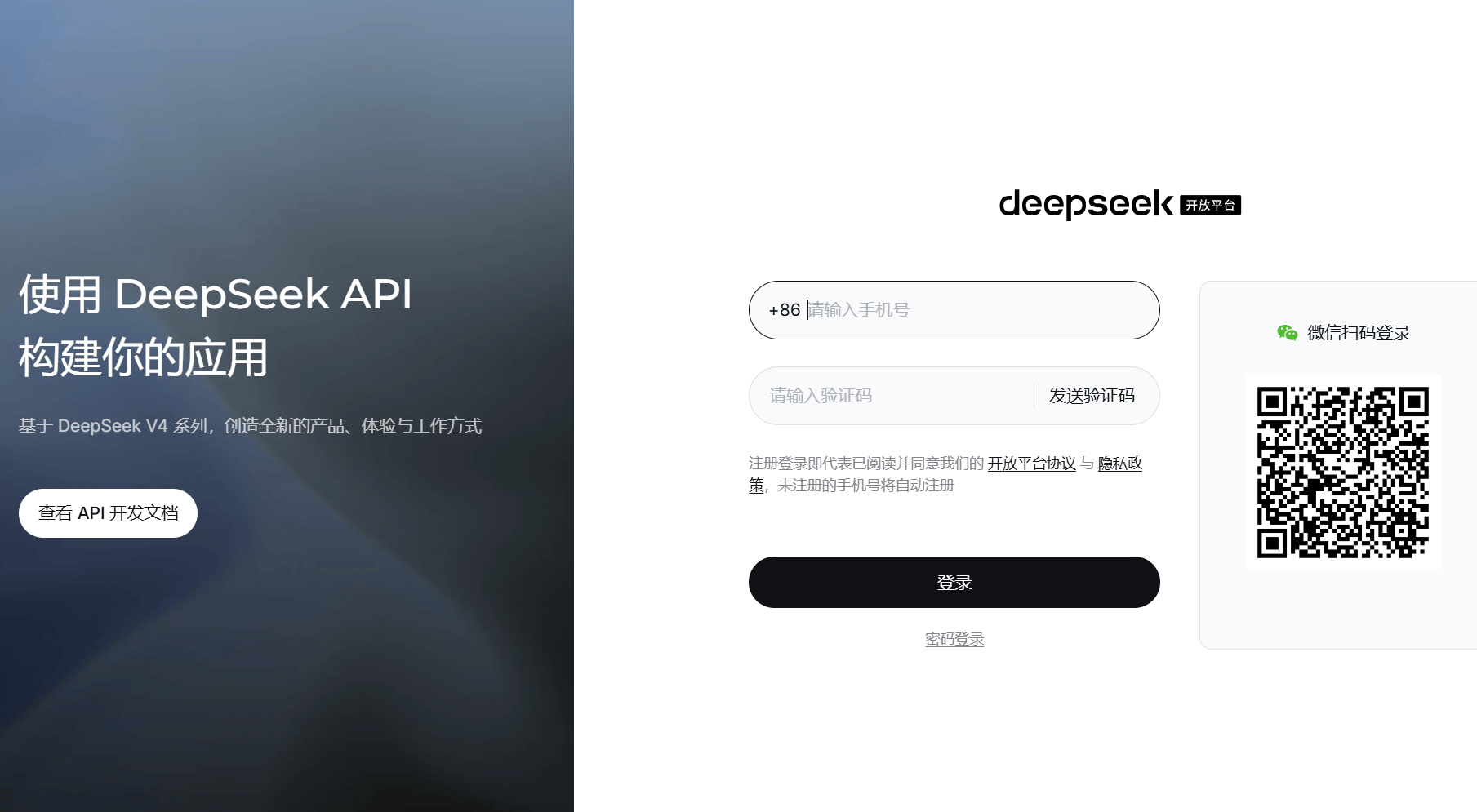
先打开 DeepSeek 开放平台登录页。可以用手机号验证码或微信扫码登录。
1. 完成认证并充值
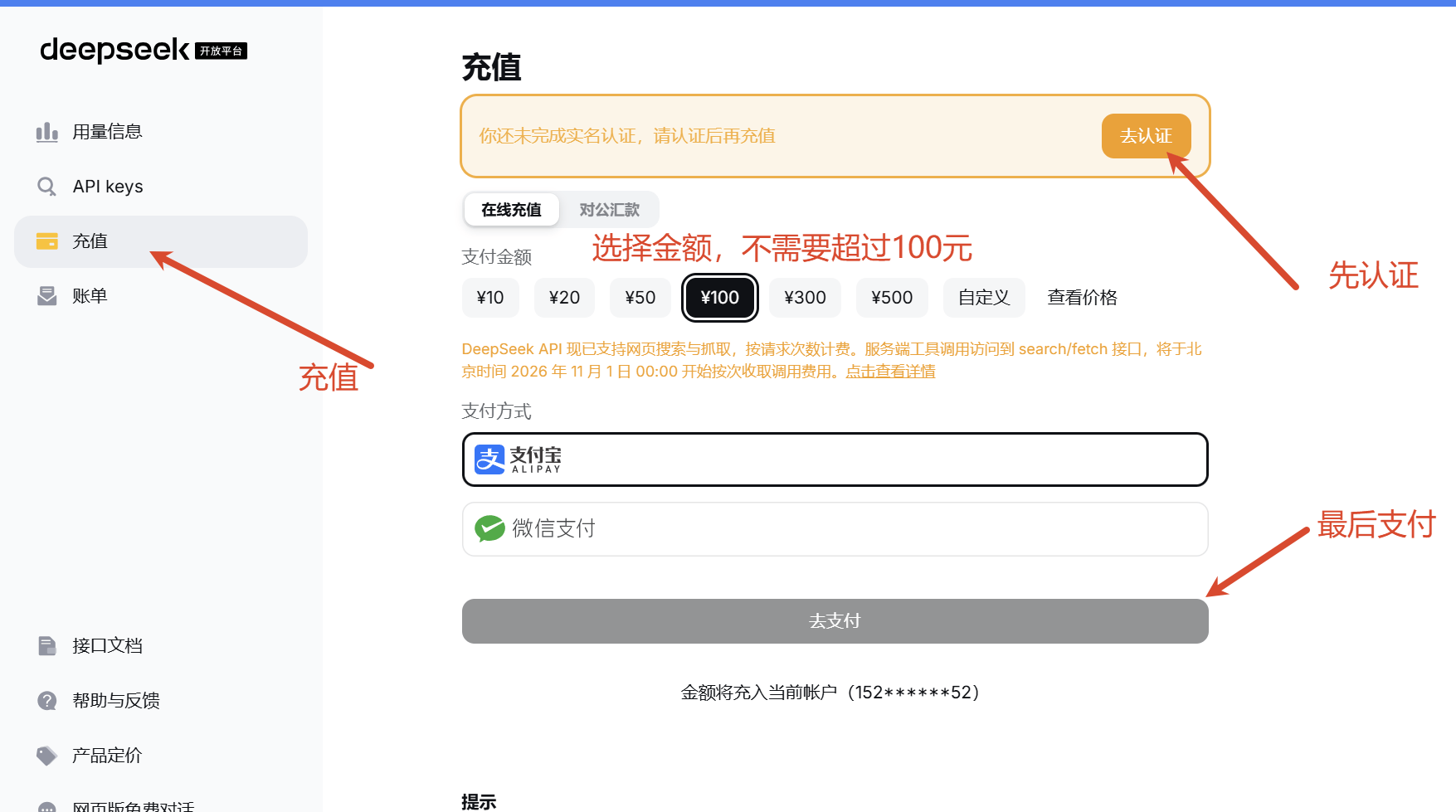
登录后,左侧点 充值。如果页面提示未实名认证,先点 去认证 完成认证,再回来充值。充值金额按你的使用量决定,先充一笔小额测试即可。
2. 创建 API Key
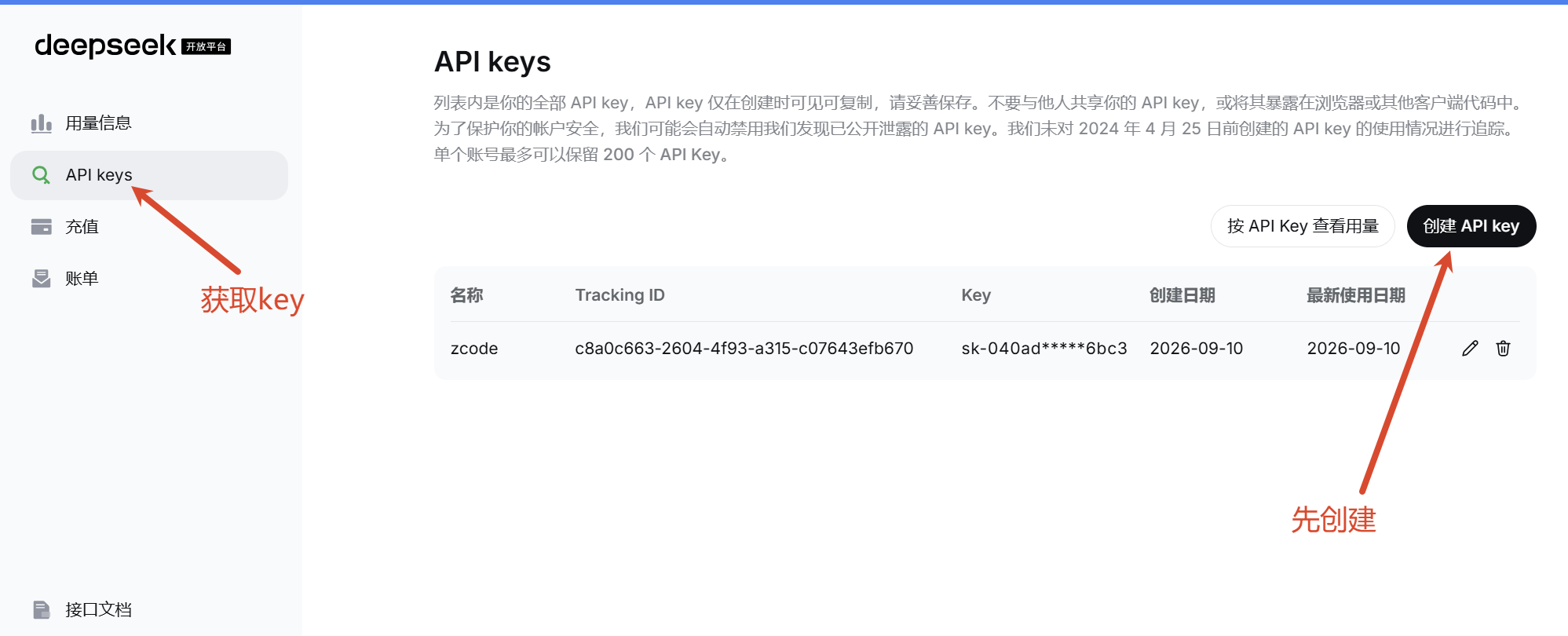
充值完成后,左侧点 API keys,再点右上角 创建 API key。
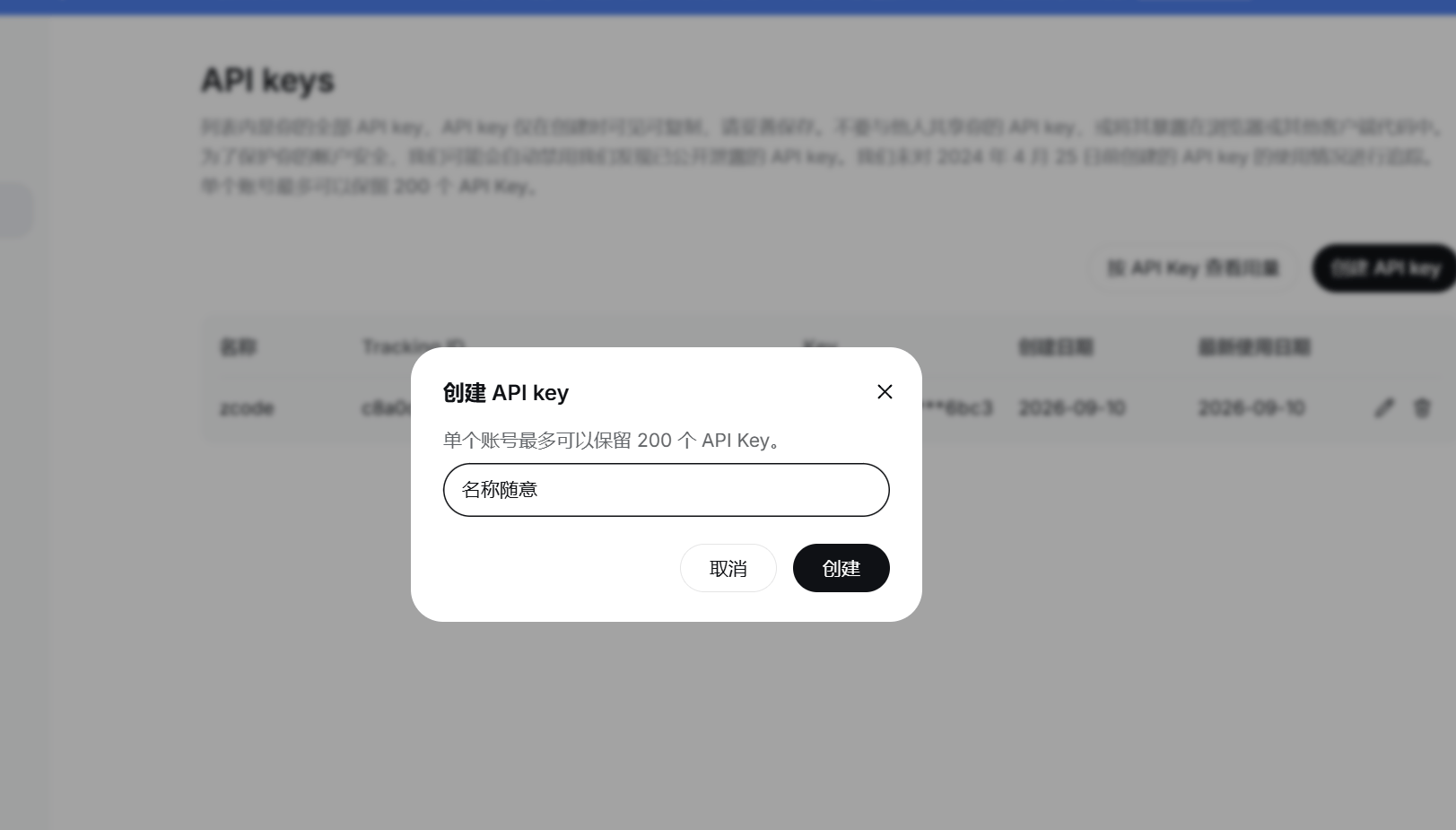
名称只是给你自己区分用的,填什么都可以,例如 allincms-translation,然后点 创建。
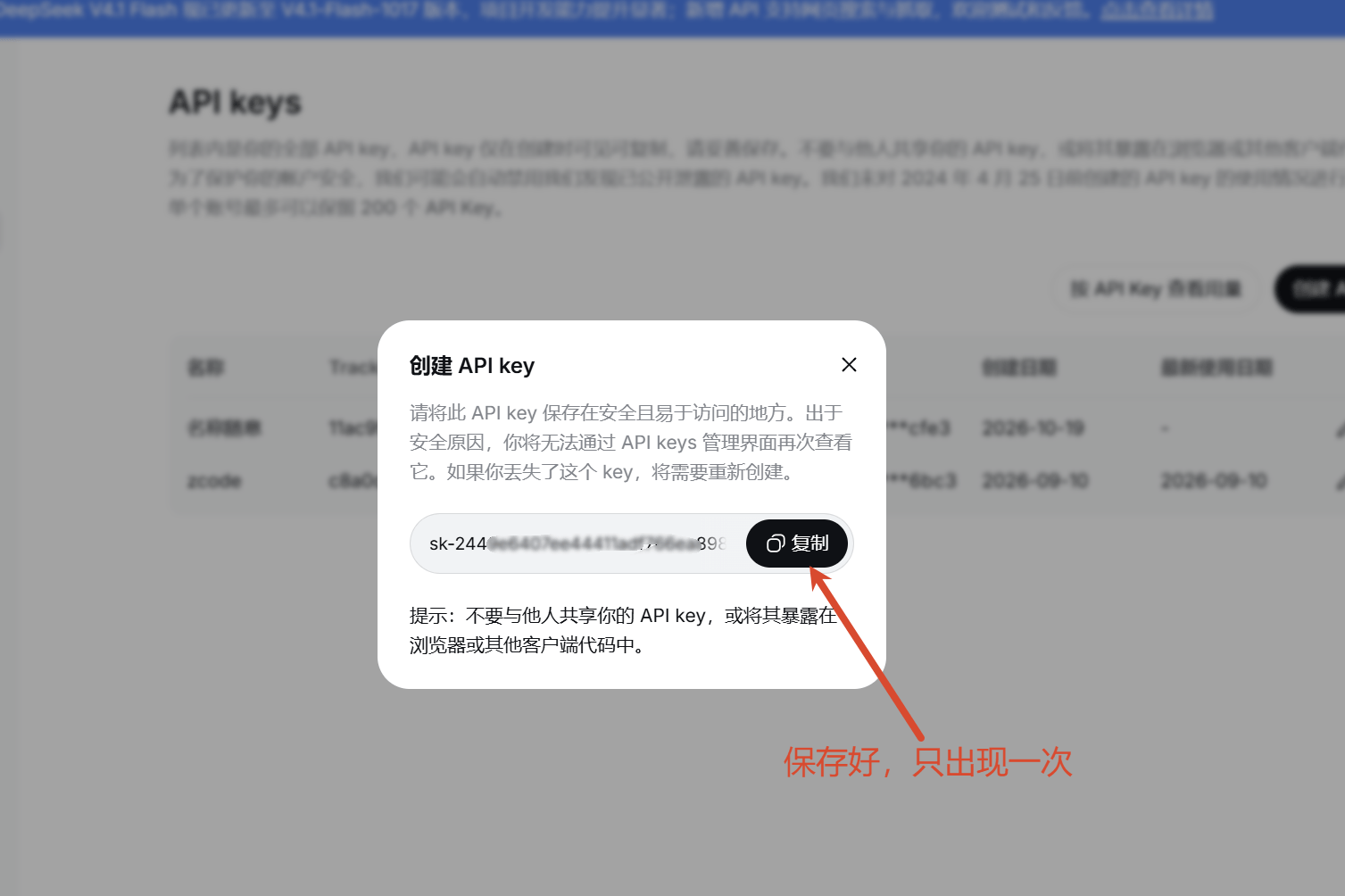
创建成功后立刻点 复制,把完整 Key 暂时保存到密码管理工具或安全记事本里。
关掉这个窗口后,DeepSeek 不会再显示这串完整 Key。丢失了就删除旧 Key 并重新创建,不要把 Key 发给客服、同事或任何聊天窗口。
你现在已经完成了:账户有可用余额,也拿到了 API Key。下一步回 AllinCMS 网站后台。
二、回 AllinCMS 网站后台配置
登录 AllinCMS 网站后台,在左侧进入 设置 -> AI 配置。这里的 AI 用于编辑器、内容翻译和内置智能对话;使用这些功能前必须先完成这一步。
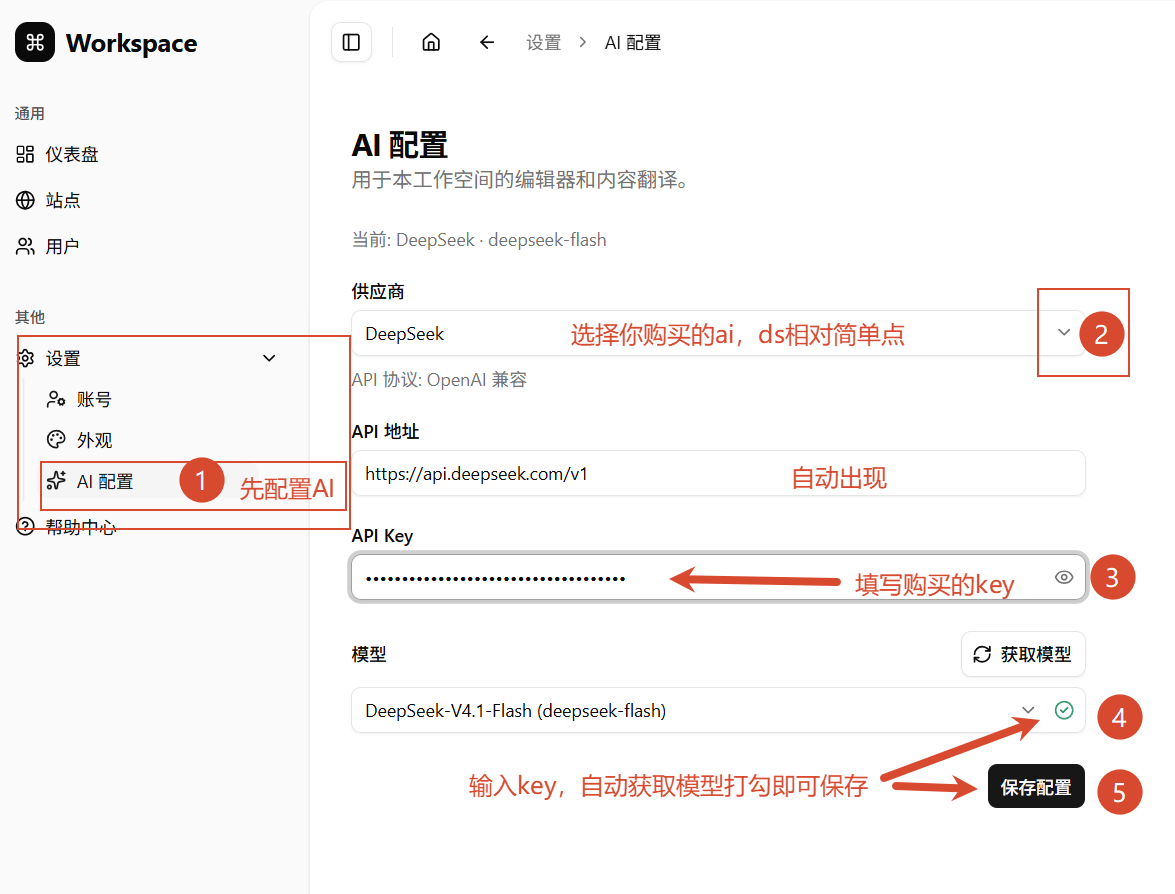
按下面顺序填写:
- 在
供应商下拉菜单中选择DeepSeek。如果你使用其它 AI,就选择对应供应商。 - 选择供应商后,
API 地址会自动出现。DeepSeek 对应https://api.deepseek.com/v1,通常保持自动填入的地址即可。 - 在
API Key中粘贴刚才复制的完整 Key,等待自动获取模型。如果没有加载出来,再点获取模型。 - 在模型下拉菜单中选择 Flash 模型,以实际获取到的列表为准。
- 模型旁出现绿色勾选后,点击
保存配置。新版界面无需再找单独的测试配置按钮。
不同 AI 服务商的地址不一样。先看该服务商的官方 API 文档;还是不确定时,把“这个服务商的 OpenAI 兼容 API 地址是什么?”问给你正在使用的 AI 或服务商客服,再复制填写。不要随便猜地址。
多语言翻译、产品文案和文章初稿优先选 Flash。Pro 是更重的主力模型,消耗更高,对日常翻译通常没有必要。
三、确认可以翻译
当模型旁出现绿色勾选,并且已完成 保存配置,就说明这一步配置好了。现在可以继续在产品、文章或页面中使用 AI 翻译多语言内容,也可以打开内置智能对话窗口,发送一条消息确认能正常回复。
如果填写 Key 后没有自动获取模型,或点击 获取模型 后列表仍为空,按这个顺序检查:
| 检查什么 | 怎么处理 |
|---|---|
| API 地址 | DeepSeek 填 https://api.deepseek.com/v1,不要漏掉 /v1。 |
| API Key | 重新粘贴完整 Key,确认没有多余空格。 |
| 余额与认证 | 回 DeepSeek 检查是否已完成认证、账户是否有余额。 |
| 模型状态 | 查看页面提示;模型没有正常加载或没有绿色勾选时,先修正配置,再获取模型并保存。 |
避坑汇总
| 容易搞错 | 正确做法 |
|---|---|
| 把 API Key 截图发给别人 | Key 相当于扣费钥匙,只填在自己的 AllinCMS 网站后台。 |
| 关闭窗口后找不到完整 Key | 新建一个 Key,旧 Key 不再使用时删除。 |
| 直接选 Pro | 日常翻译先选 Flash,速度更快、消耗更低。 |
| 模型没加载成功就保存 | 先检查地址、Key 或余额,重新获取模型,出现绿色勾选后再保存。 |
AI 已绑定完成后,可以开始翻译产品、文章和页面内容,或直接使用内置智能对话窗口。准备翻译整站时,先阅读 开启网站多语言;翻译前先确认原文资料和产品参数无误,避免把错误信息一起翻成多语言。