开启网站多语言
等网站已经上线,或产品、文章、页面内容差不多完整后,再开启多语言。开始前必须先绑定 AI API,否则系统无法翻译内容。
进入站点语言 -> 添加真正需要的语言 -> 等待翻译完成 -> 到前台切换检查。不要一次开很多语言,也不要非必要地更换默认语言。
流程总览
一、什么时候开启
先把默认语言的网站内容做得差不多完整:产品、文章、页面、菜单和联系信息都已经确认。此时再翻译,能避免你每改一次原文,就要重新检查多种语言。
多语言依赖你在 AllinCMS 网站后台配置的 AI。还没有配置时,先完成绑定 AI API,测试成功后再回来添加语言。
二、进入站点语言
进入 AllinCMS 网站后台,在左侧打开 设置 -> 站点语言,然后点击右上角的 添加语言。
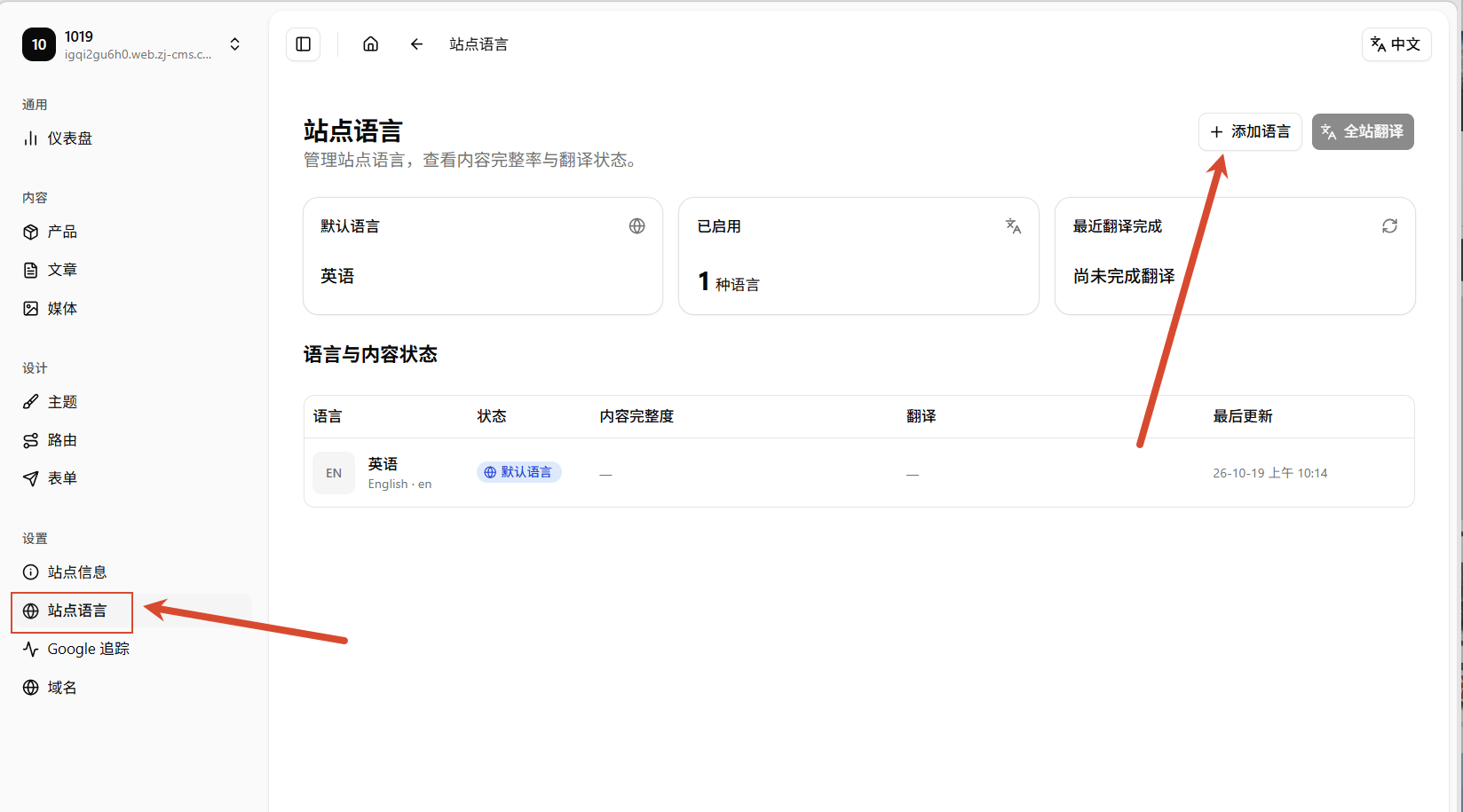
页面会显示默认语言、已启用语言数量和最近翻译状态。默认语言是原始内容的基础版本。
已有网站尽量保持当前默认语言。更换默认语言可能改变已收录页面的语言信号和主要内容版本,影响 SEO 的持续收录与判断。只有业务主语言真的改变时,才考虑切换,并在切换前先检查网站内容和搜索表现。
三、只添加真正需要的语言
在弹出窗口的搜索框里找到语言,勾选后点击 添加。例如你主要做日本、韩国市场,就选日语和韩语;不需要覆盖的市场不要为了“看起来更多”而一次全开。
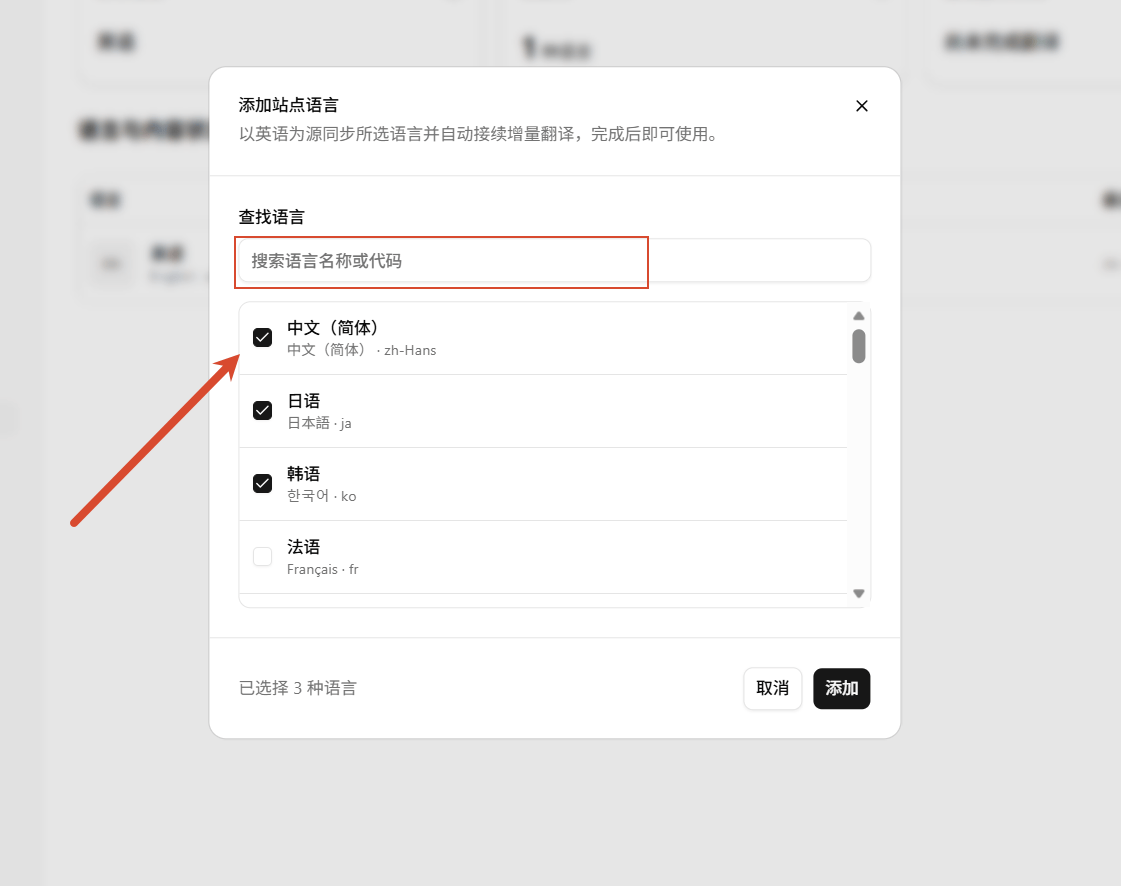
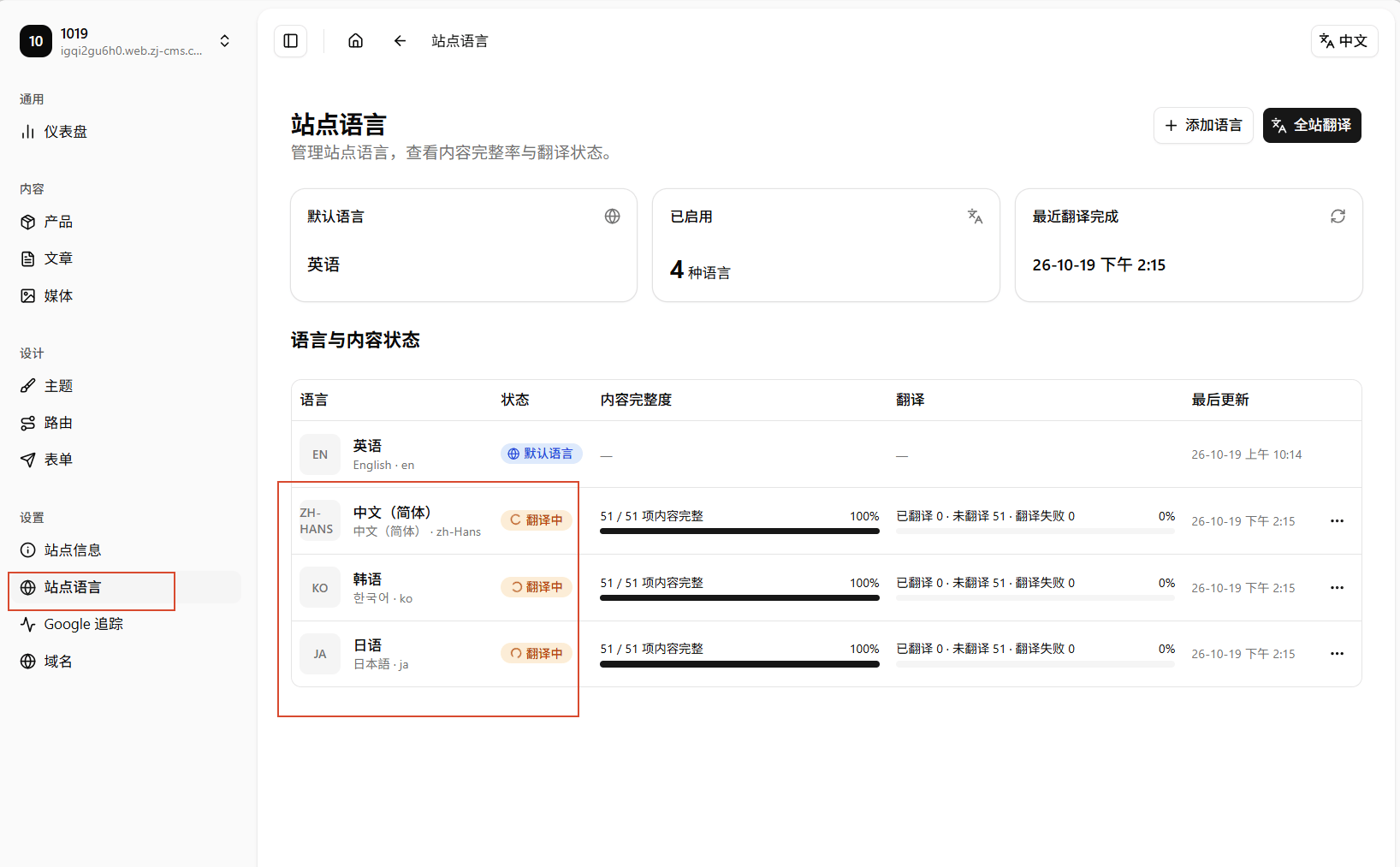
语言添加后,系统会开始翻译网站内容。需要翻译的页面和内容越多,等待时间越长;不同 AI 模型和服务商的响应速度也会不同。
翻译在后台进行,原有前台可以继续正常访问。新语言的内容要等状态显示完成后再检查;还在翻译中的语言不要急着当成最终结果发布或推广。
四、看翻译进度
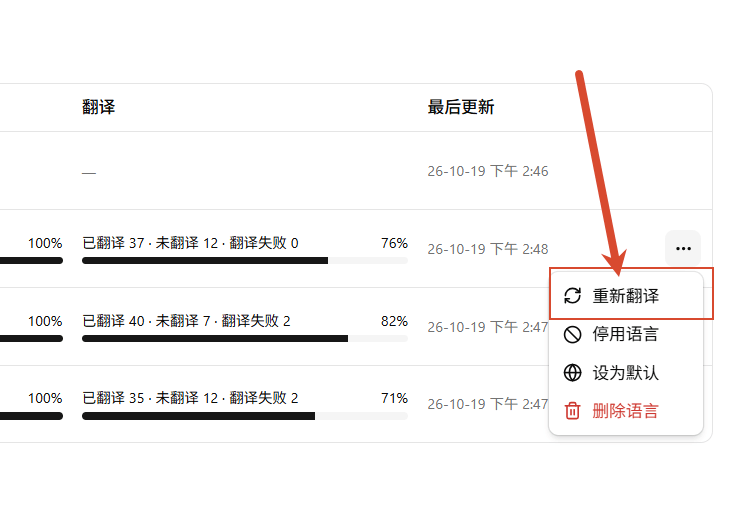
回到 设置 -> 站点语言 查看每种语言的翻译状态和进度。重点看“翻译”一栏的 已翻译、未翻译 和 翻译失败 数量:未翻译或失败不为 0,就说明这个语言版本还没有翻译完整。
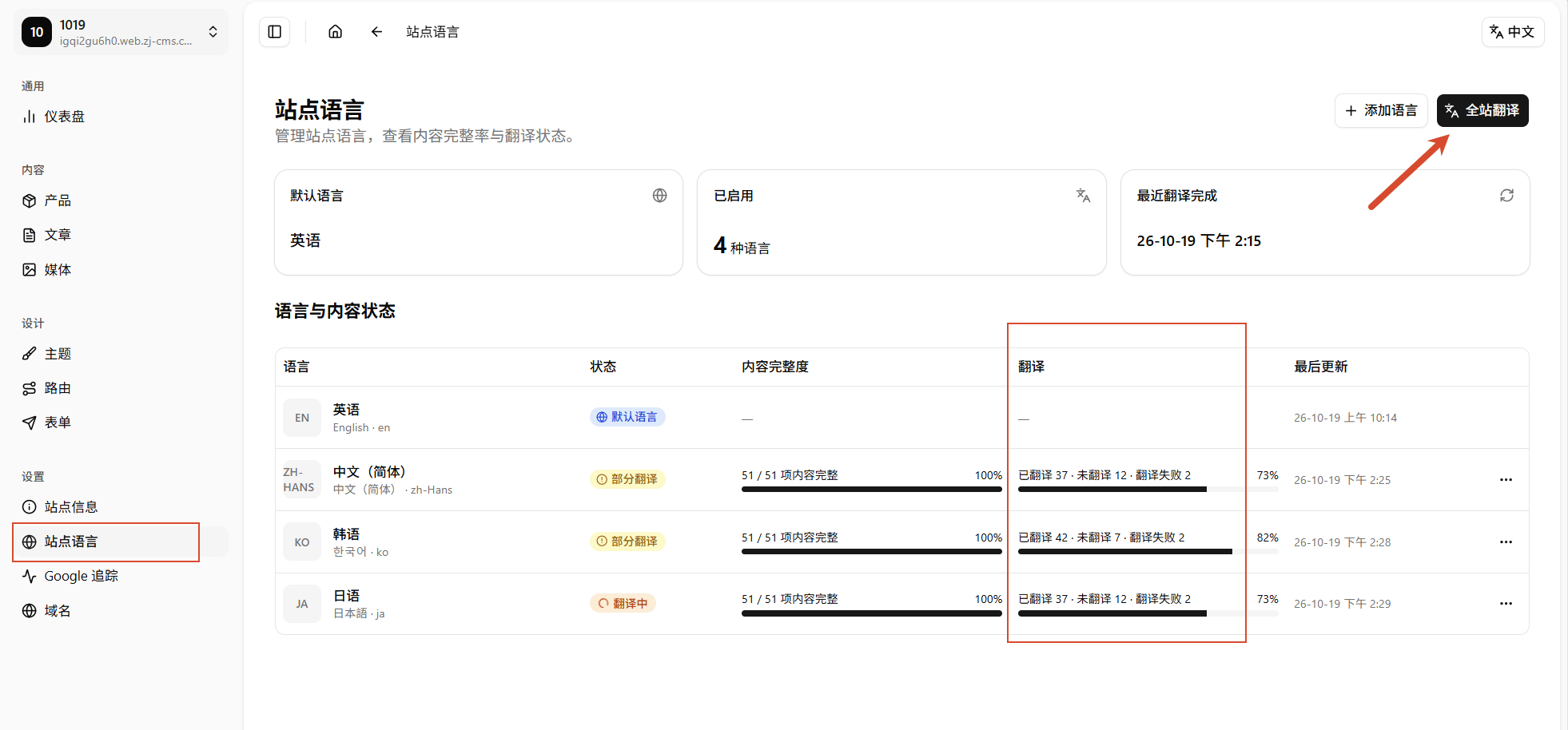
等状态完成后,再打开网站前台检查菜单、页面、产品和文章是否都能正常切换。
五、翻译不完整怎么办?
如果多种语言都没有翻译完整,点击右上角的 全站翻译,让系统继续补翻。
如果只是某一种语言不完整,点击该语言行末的 ...,选择 重新翻译 即可。重新翻译后等待进度更新,不要在任务进行时反复点击。
六、到前台切换检查
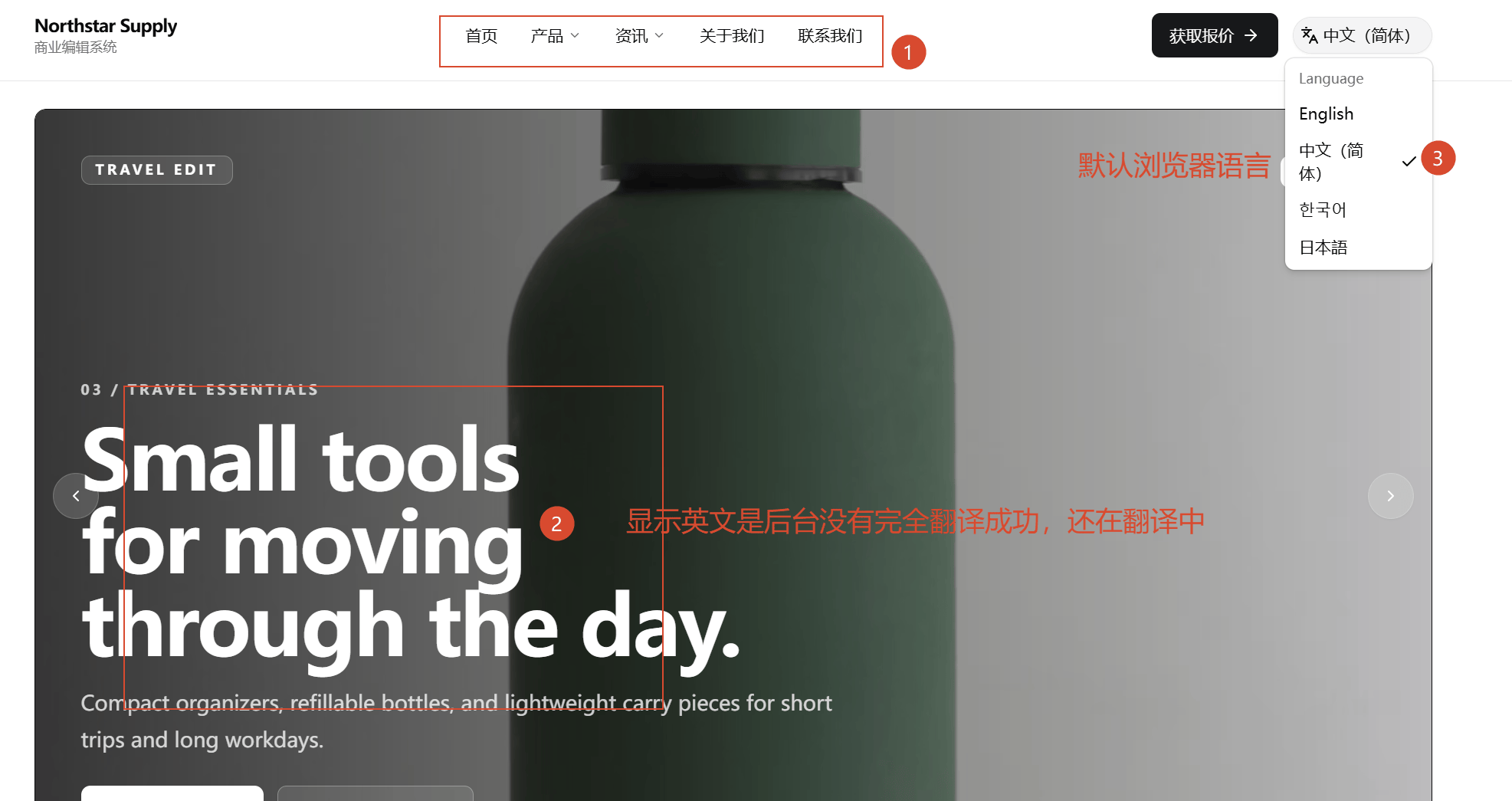
前台右上角会出现语言切换入口。逐个切换你添加的语言,确认显示的是对应语言内容。
如果已经切换到中文,但菜单、标题或正文里还有英文,这不是语言切换失效,而是中文版本还在后台翻译,尚未覆盖到这些内容。回到“站点语言”查看进度;有遗漏时按上一步选择全站翻译或单个语言重新翻译。
七、为什么我打开前台还是中文?
这通常不是错误。网站会优先根据访问者浏览器的语言来匹配已启用语言:你的浏览器语言是中文,就可能先打开中文;海外访客使用日语、韩语或其他已启用的浏览器语言时,会优先看到对应语言。
如果访问者浏览器的语言没有启用,网站会回退到默认语言。你仍然可以在前台语言菜单中手动切换,检查每个语言版本。
避坑汇总
| 容易搞错 | 正确做法 |
|---|---|
| 网站刚建好、内容还在频繁改就开多语言 | 等内容基本完整后再开启,减少反复翻译和检查。 |
| 没配 AI API 就添加语言 | 先绑定 AI API,测试成功后再翻译。 |
| 一次添加所有语言 | 只选择真实目标市场需要的语言。 |
| 为了尝试随意改默认语言 | 非必要不要改,避免影响已有网站的 SEO 语言信号。 |
| 翻译刚开始就检查新语言前台 | 等状态完成后再逐页检查。 |
| 切换中文后仍有英文内容 | 先看该语言的未翻译和失败数量;需要时用全站翻译或“重新翻译”补齐。 |
| 中文浏览器打开中文,以为翻译失败 | 这是浏览器语言自动匹配;用前台语言菜单手动切换检查。 |
翻译完成后,检查每个语言版本的产品参数、联系方式、表单和菜单。AI 能完成初稿翻译,但关键参数、品牌名和联系方式仍要由你确认。