新建站点
💡 本篇你将完成:登录后台、创建站点、进入站点后台、创建默认主题、启用主题,并知道打开网站 404 时先检查哪里。预计 8 分钟。
第一次建站不要急着改首页。先确认站点、主题、首页这三件事是通的。否则后面上传产品、写文章、改菜单时,前台可能一直打不开。
先找到操作入口
操作路径: AllinCMS 工作台仪表盘 → 左侧站点 → 右侧创建站点


流程总览
一、登录后台
打开工作台登录地址:
https://workspace.laicms.com/sign-in
输入邮箱和密码后,点击 登录。登录成功后,会进入工作台仪表盘。左侧可以看到 仪表盘、站点、用户 等入口。
如果你要新建网站,先点击左侧 站点。
二、创建站点
进入 站点 页面后,点击右侧的 创建站点。
在创建站点窗口里填写:
| 字段 | 怎么填 |
|---|---|
| 名称 | 填公司名、品牌名或网站名称 |
| 描述 | 用一两句话说明网站或公司主要做什么 |
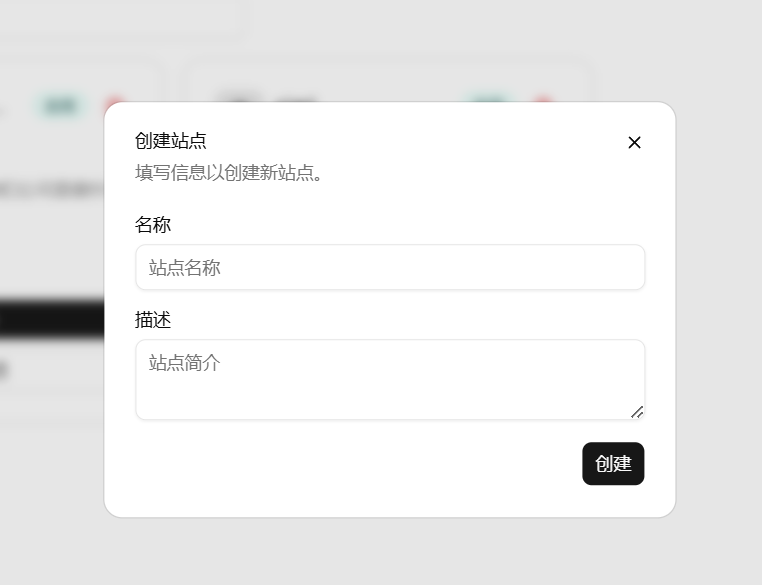
填完后点击 创建。创建成功后,站点会出现在列表里,并显示系统分配的 AllinCMS 临时域名。
三、先点击打开站点
站点创建成功后,先不要急着进后台装修。回到 站点 列表,先看站点卡片上的两个按钮:
进入后台:进入这个站点自己的后台,用来管理产品、文章、主题和域名。打开站点:打开前台网站,用来检查客户看到的页面。
本步骤先点击 打开站点,检查前台能不能正常打开。如果前台是 404 或空白页,再回来点击 进入后台 排查。

先看打开后的结果。这里不要跳过:
| 看到什么 | 代表什么 | 下一步 |
|---|---|---|
| 正常模板页面 | 主题和模板内容已经导入成功 | 可以进入后台开始编辑 |
| 404 或空白页 | 模板没有导入成功、主题没有启用,或没有选择主页 | 点击 进入后台 排查 |
先点击一次 打开站点。如果已经显示正常模板页面,说明主题导入成功,直接进入后台编辑内容,不要再创建主题。
只有打开后是 404 或空白页时,才继续看下面的排查步骤。
四、进入后台排查
如果打开站点是 404,点击站点卡片里的 进入后台,进入这个站点自己的后台。
后台左侧菜单主要分成 4 组:
| 分组 | 菜单 | 用途 |
|---|---|---|
| 通用 | 仪表盘 | 查看页面、内容、表单等发布概览 |
| 内容 | 产品、文章、媒体 | 管理产品、文章和图片文件 |
| 设计 | 主题、路由、表单 | 管理网站页面、访问路径和表单 |
| 设置 | 站点信息、Google 追踪、域名 | 管理基础信息、统计和域名 |
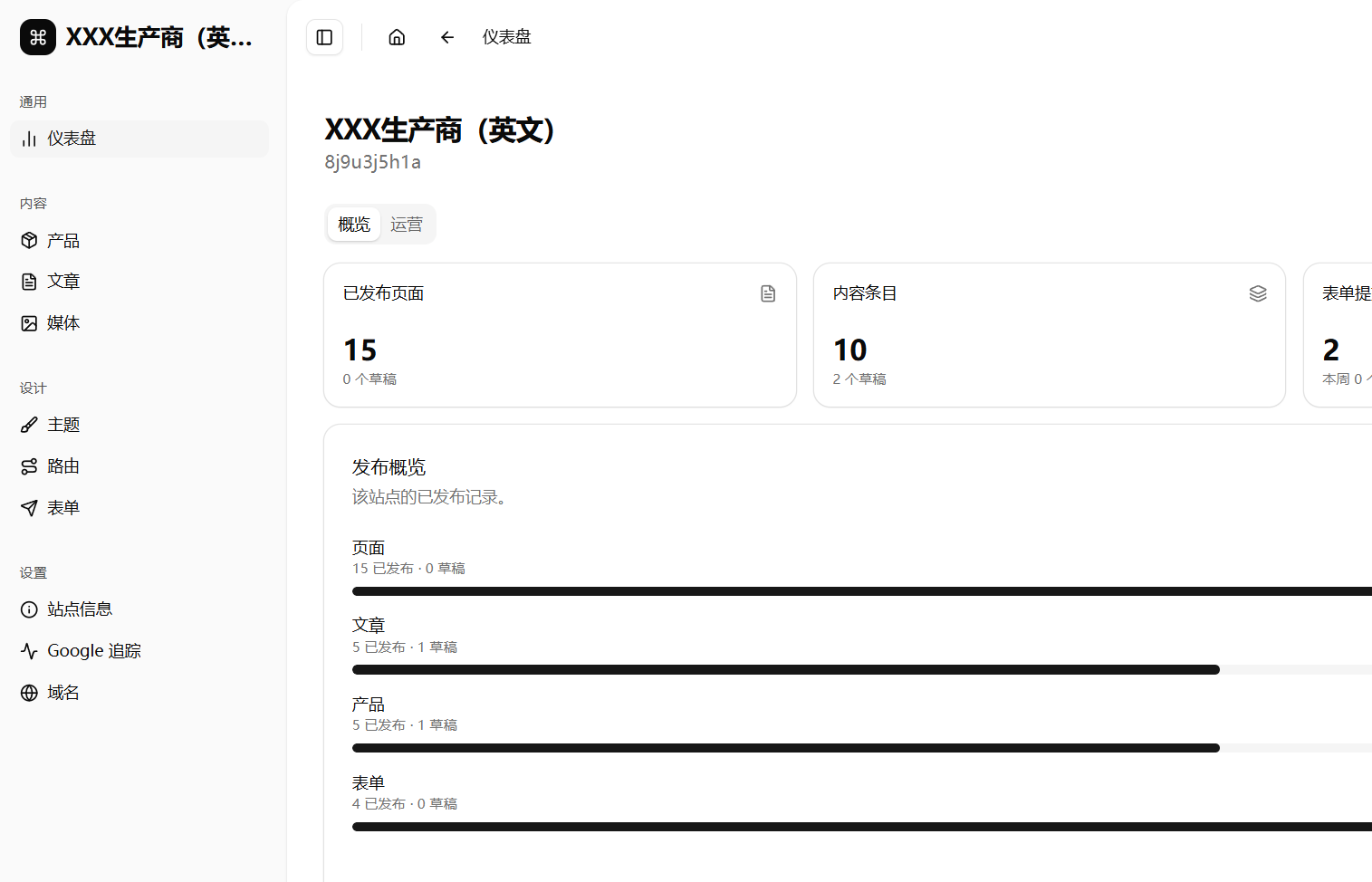
新站点刚创建时,可能还没有主题,也可能页面、文章、产品数量都是 0。这不是你操作错了,先按下面方法判断要不要继续创建主题。
五、创建默认主题
在站点后台左侧,点击 设计 分组里的 主题。
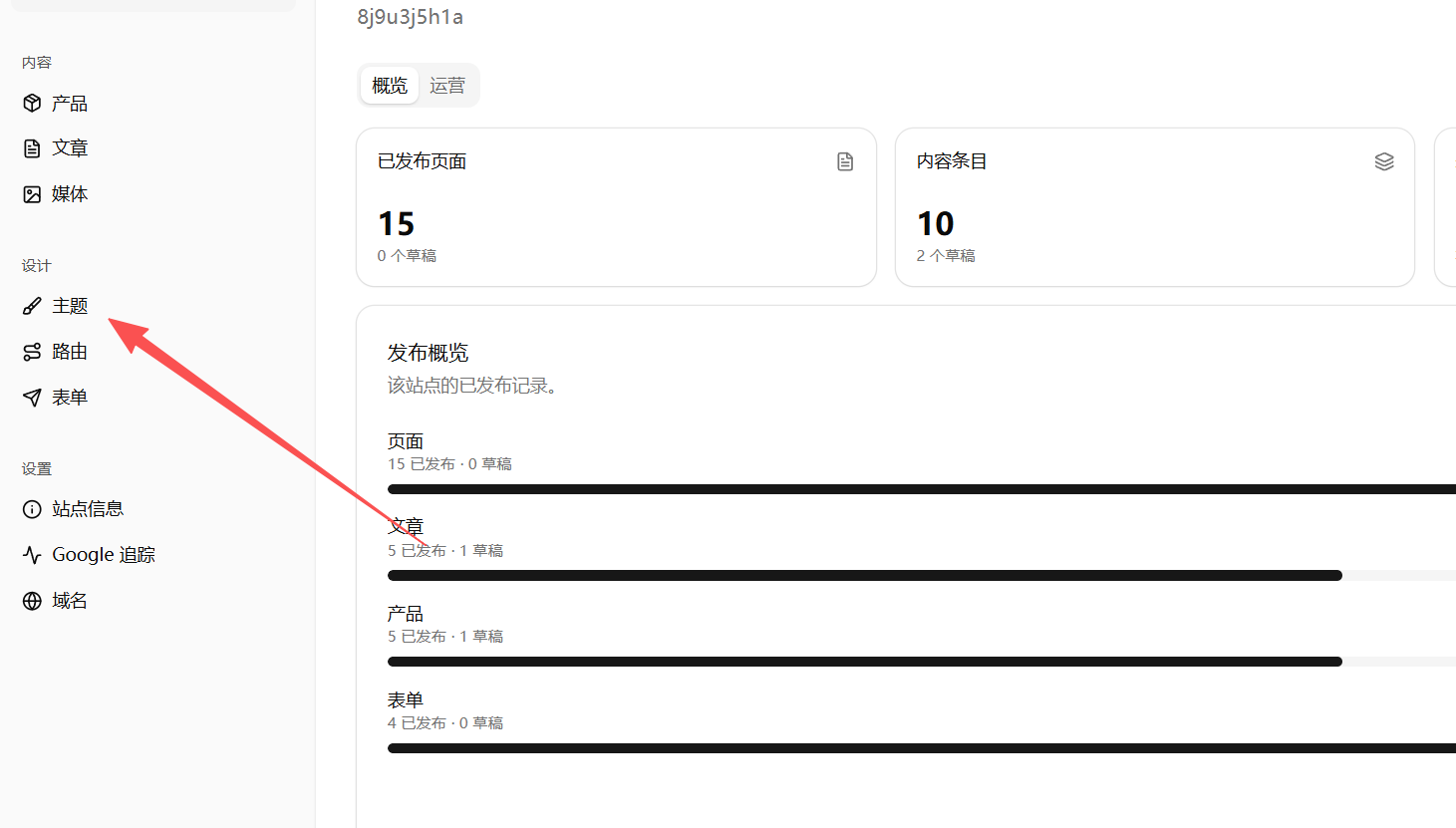
进入 主题 后先判断。这里也不要跳过:
| 你看到的情况 | 该怎么做 |
|---|---|
| 已经有主题,并且主题卡片显示有页面数量 | 不用再创建主题,直接点击 页面 或 设计 开始编辑 |
| 已经有主题,但页面数量是 0 或页面列表为空 | 继续往下看,建议重新创建 默认 主题 |
显示 暂无主题 | 继续往下看,创建一个 默认 主题 |
如果系统已经生成主题和页面,跳过下面“创建主题”的步骤,直接进入后续编辑。只有主题为空、页面为空,或者打开网站是 404 时,才继续创建默认主题。
如果主题列表显示 暂无主题,点击 创建主题。
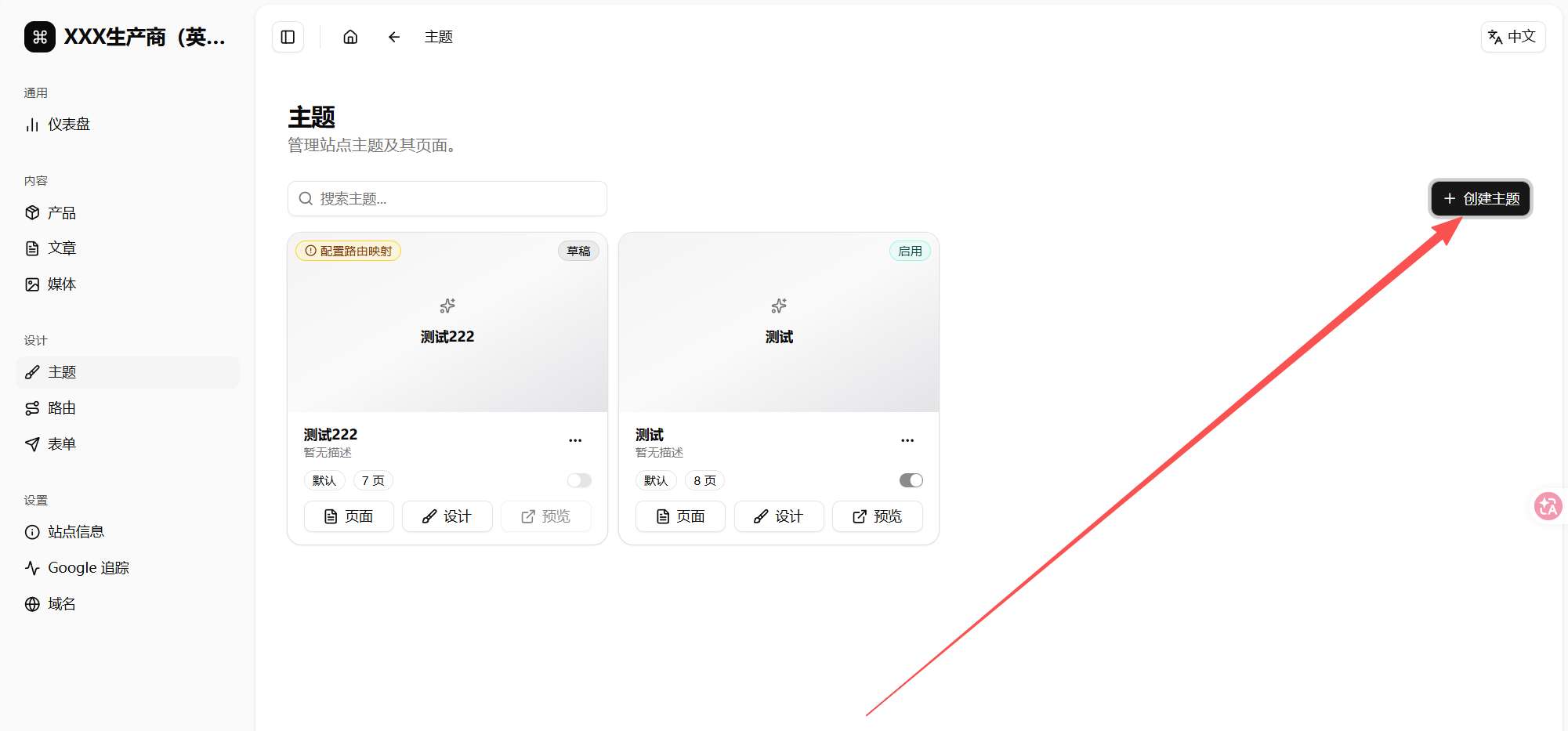
创建主题窗口里重点看 预设:
- 名称可以写
商务风格、Default Theme,或者你自己的主题名。 预设默认可能是空白。- 新手一定要把
预设改成默认。 - 点击
创建主题。

空白 和 默认 的区别:
| 预设 | 会发生什么 | 适合谁 |
|---|---|---|
| 空白 | 只创建空主题,页面和内容需要自己从零搭 | 熟悉系统的人 |
| 默认 | 自动生成基础页面、示例产品、示例文章和表单 | 新手优先选这个 |
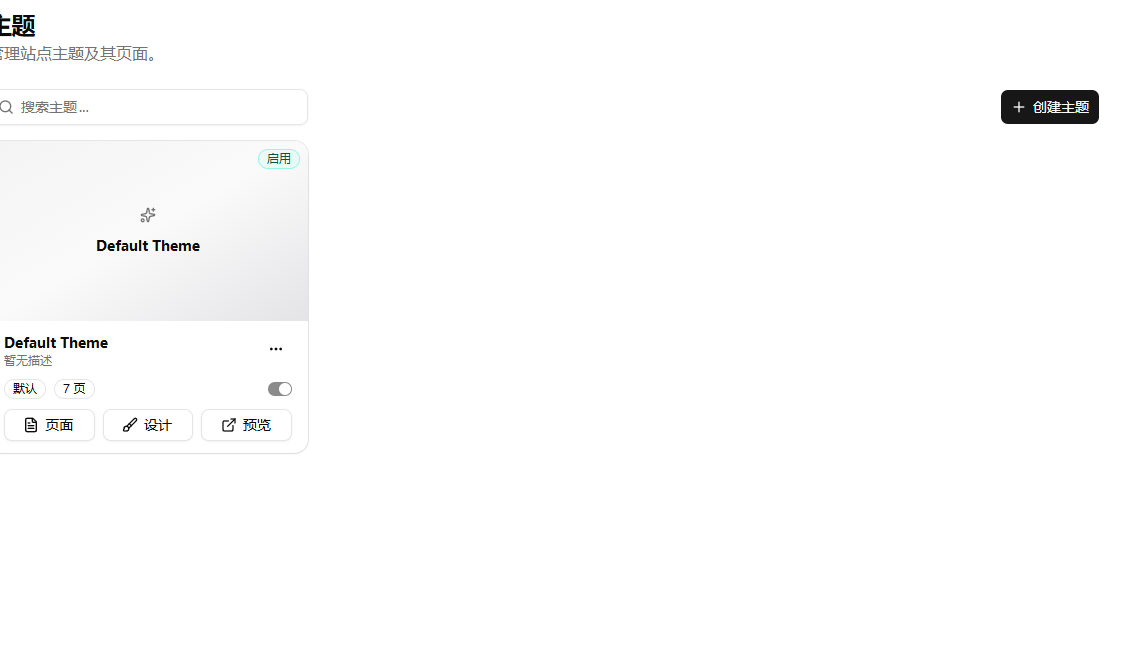
创建完成后,回到主题列表。正常会看到一个主题卡片,并带有页面数量。
六、启用主题
主题创建后,还要把它启用。回到主题列表,打开主题卡片右下角的启用开关。
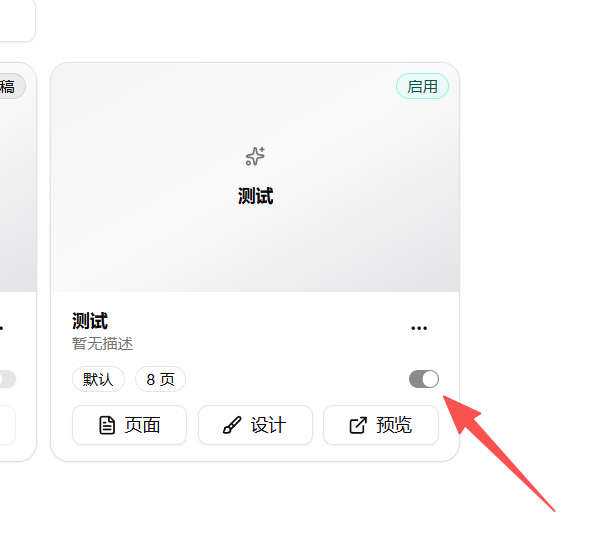
判断方法:
| 状态 | 说明 |
|---|---|
草稿 | 主题还没有正式启用,前台可能打不开 |
启用 | 当前主题已经作为网站前台主题 |
如果主题没有启用,直接打开网站时可能还是 404。
七、检查 Home 页面
进入主题的 页面,找到 Home 页面。
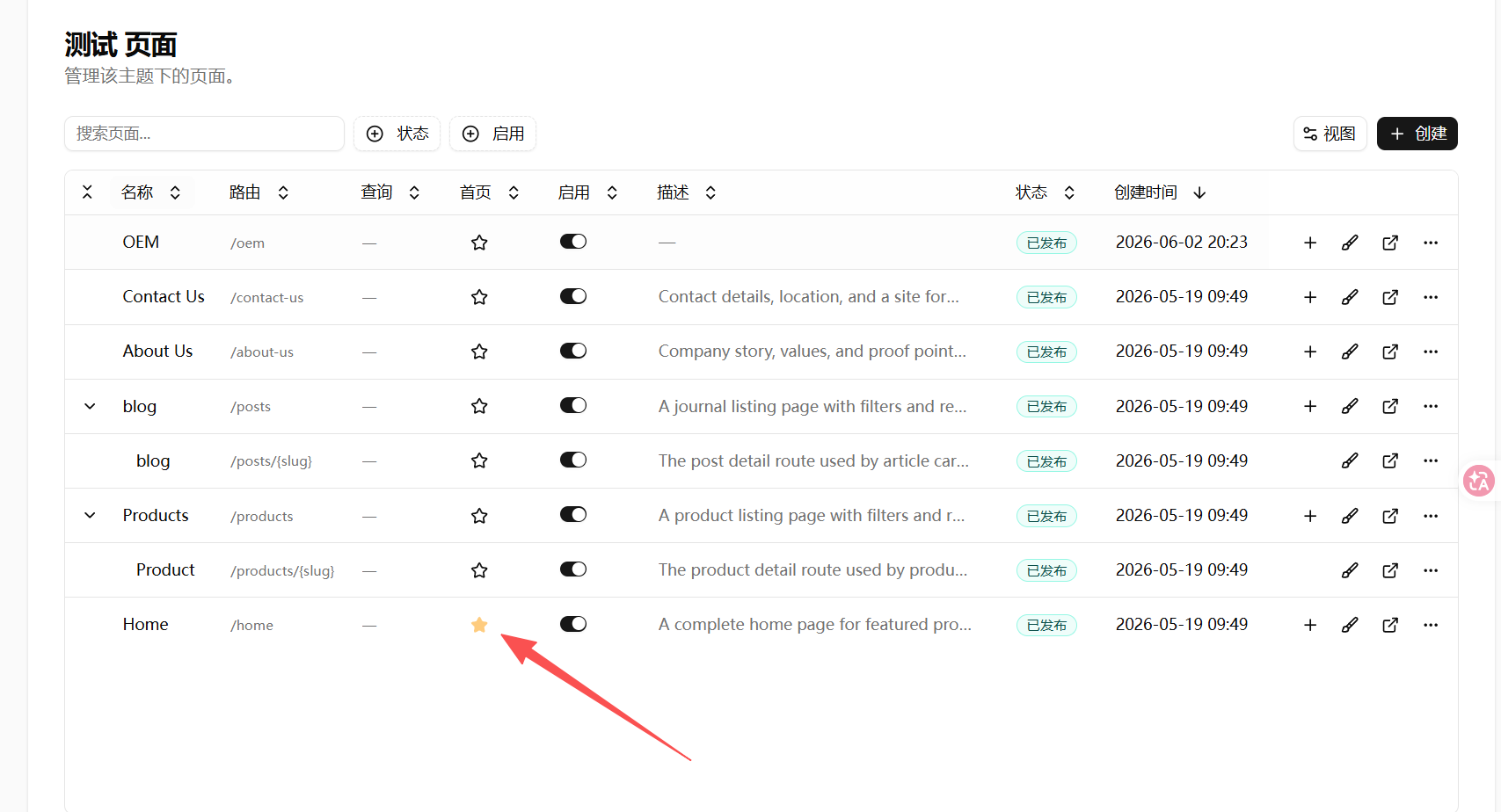
重点检查 3 件事:
Home页面是已发布状态。Home行的 ⭐ 星标已经点亮,表示它是首页。Home页面有可访问路由,例如/home。
只有 ⭐ 星标被点亮,才表示 Home 已经设为首页。 灰色或空心星标表示尚未设置,必须点击星标将它点亮。
八、再次打开网站检查
完成主题检查后,回到 站点 列表,再点击 打开站点。也可以先打开系统子域名的首页路径,例如:
https://xxxx.web.allincms.com/home
判断结果。先看成功还是失败:
| 现象 | 说明 | 下一步 |
|---|---|---|
| 能看到模板首页 | 主题、页面和内容已经生成 | 继续按快速上手顺序补内容 |
/home 能打开,但根域名 / 是 404 | 首页路由还需要进一步检查 | 先继续用 /home 验证主题,后续检查路由 |
/home 也 404 | 主题没有启用,或页面/路由没有生效 | 回到主题和页面检查 |
| 主题列表为空 | 还没创建主题 | 创建主题,并选择 默认 预设 |
新手只要先确认模板首页能打开,就可以继续做产品分类、产品、文章和首页模块。根路径或自定义域名的问题,可以在上线前统一检查。
如果仍然是 404,按这个顺序回头检查:
主题里是否真的有主题。- 创建主题时是否选择了
默认,而不是空白。 - 主题卡片是否已经显示
启用。 页面里是否有Home,并且Home是已发布状态。Home是否已经被设为主页。
避坑汇总
| 坑 | 后果 | 怎么避 |
|---|---|---|
| 第一次进入站点列表为空 | 不知道下一步做什么 | 点击 创建站点 |
| 名称和描述随便写 | 后续不好识别 | 用公司名和业务简介 |
| 以为新站点一定自动有主题 | 进入后台后发现页面、产品、文章都是 0 | 到 主题 里创建默认主题 |
| 创建主题时没改预设 | 选到 空白 后没有模板内容 | 新手选择 默认 |
| 主题创建后没启用 | 前台仍然 404 | 打开启用开关 |
| 没有选择主页 | 打开站点找不到首页 | 检查 Home 页面是否为主页 |
| 只看后台不看前台 | 不知道客户能不能打开 | 用系统子域名实际访问一次 |
/home 能打开但 / 404 | 根路径还没配置好 | 上线前检查首页路由和域名 |
接下来
📌 快速上手 —— 站点和默认主题确认后,按推荐顺序准备产品、文章和首页模块。