添加文章
💡 本篇你将完成:准备 3 篇文章,让文章列表和首页文章模块不空。预计 10 分钟。
文章不一定都叫“新闻”。它可以是公司动态、产品知识、客户案例、使用指南。新站第一轮先准备 3 篇就够了,目的是让网站看起来完整,也方便测试文章列表和详情页。
先改模板文章,不要留下空内容
如果默认模板已经生成了文章,不要马上新建。先把模板文章改成自己的内容。
第一轮只需要 3 篇基础文章。够了就停,先去改首页。
看到 Untitled Post、测试文章、test 这类内容,要么改成真实文章,要么删除,不要让空文章出现在前台。
先找到操作入口
操作路径: AllinCMS 工作台站点列表 → 目标站点 → 进入后台 → 文章 → 列表


推荐先准备 3 篇
1公司介绍类
2产品知识类
3案例或应用类
4发布检查
建议第一批文章这样准备:
| 类型 | 示例标题 | 作用 |
|---|---|---|
| 公司介绍类 | About Our Manufacturing Process | 让客户了解公司 |
| 产品知识类 | How to Choose the Right Product | 展示专业度 |
| 案例或应用类 | A Customer Case in Outdoor Use | 让客户看到应用场景 |
一、检查现有文章
进入站点后台,打开 文章 / Posts。
先看有没有文章:
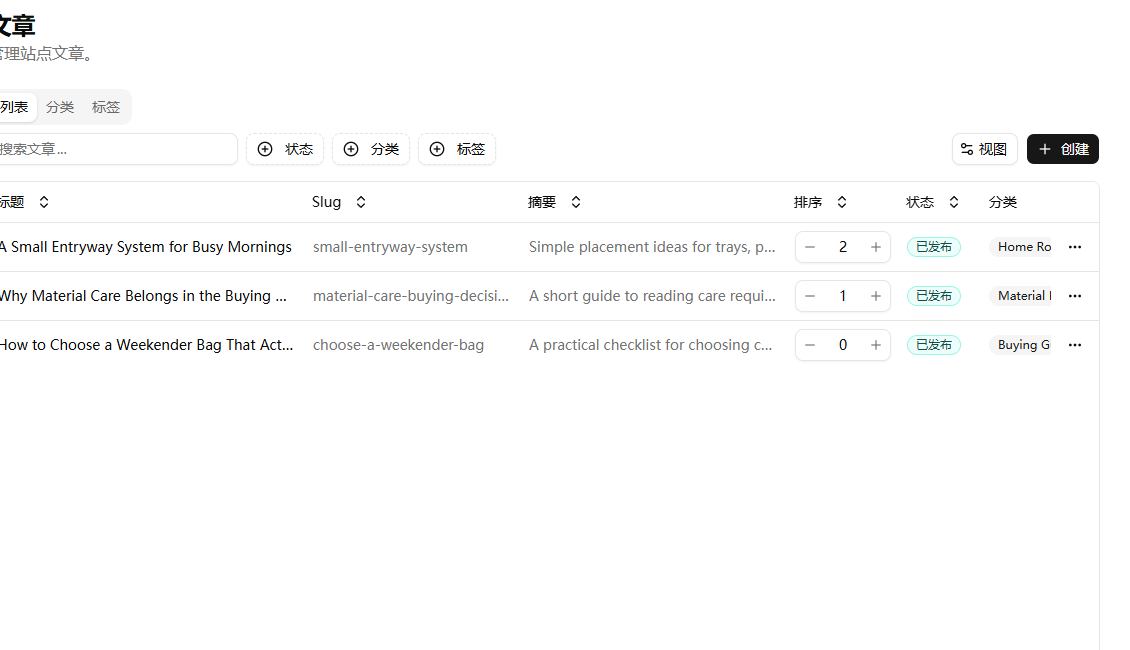
| 看到的情况 | 你应该怎么做 |
|---|---|
| 已有 3 篇文章 | 直接编辑标题、正文、封面 |
| 只有 1 到 2 篇文章 | 补到 3 篇 |
| 完全没有文章 | 新建 3 篇 |
| 有空白或测试文章 | 改成真实文章,或者删除 |
二、新建或编辑文章
先填这些内容:
| 内容 | 怎么写 |
|---|---|
| 标题 | 用客户能理解的标题 |
| Slug | 用英文,例如 how-to-choose-right-product |
| 摘要 | 一两句话概括文章内容 |
| 正文 | 先写 3 到 5 段,不要空着 |
| 封面图 | 上传一张和内容相关的图片 |
| 状态 | 确认已发布或启用 |
正文可以直接粘贴 Markdown。 如果你已经在别的地方写好了文章,可以把 Markdown 格式内容粘贴到正文编辑器里,再检查标题、段落、列表和图片是否正常。
三、文章不要太空
新手可以按这个结构写:
第一段:这篇文章讲什么。
第二段:客户为什么需要知道。
第三段:产品或服务怎么解决。
第四段:适合哪些场景。
第五段:引导客户联系或查看更多产品。
不用写得很复杂,但不要只放标题和一张图。
想让文章更容易被 Google 理解,可以按 文章结构与 Google 收录 里的模板继续优化。
四、图片和视频怎么处理
第一轮文章至少要有一张封面图。正文里如果需要图片或视频,可以按编辑器工具栏插入,或者先把内容写完整,后面再补媒体素材。
封面图上传前先看尺寸
文章封面和正文图片上传前,先看 图片规范。尺寸合适、压缩过的图片,前台更不容易糊,也不容易加载慢。
建议顺序:
- 先保证标题、摘要、正文完整。
- 再上传封面图。
- 最后补正文图片或视频。
不要为了等视频卡住进度。 第一轮文章先发布文字和封面图即可,视频、更多图片和案例细节可以后面慢慢补。
五、前台检查
发布后检查:
/posts或文章列表页能打开。- 文章标题能显示。
- 点击文章能进入详情页。
- 封面图不模糊、不严重裁剪。
- 首页文章推荐模块能显示文章。
如果文章点击后 404,通常是文章模块的详情页没有选择 /posts。
第一批文章标准
做到下面这些,就可以进入下一步:
- 至少 3 篇文章。
- 每篇文章有标题、摘要、正文和封面图。
- 前台文章列表能看到文章。
- 点击文章能进入详情页。
- 前台没有
Untitled Post、test、测试文章。
接下来
📌 首页必备模块 —— 产品和文章都有了,再开始改首页。