首页必备模块
💡 本篇你将完成:首页第一轮必须改的模块。先让网站像一个能用的网站,再慢慢做精细设计。预计 15 分钟。
开始改首页前,先确认你已经有:
- 3 到 4 个产品类别。
- 每个分类至少 2 个产品。
- 3 篇基础文章。
如果还没有,先回到 快速上手,按顺序补内容。
默认模板通常已经有 Header、Carousel、Category Showcase、Featured Product List、Featured News List、Footer 等模块。
如果这些模块已经在首页上,第一轮先改文字、图片、链接和数据,不要全部删掉重建。
如果首页是空白或 404,不要继续改模块。先回到 新建站点,检查主题是否创建成功、是否启用、是否选择了首页。
先找到操作入口
操作路径: AllinCMS 工作台站点列表 → 目标站点 → 进入后台 → 主题 → 当前主题页面 → Home 或目标页面


首页推荐顺序
链接设置速查表(需要时展开)
首页很多模块都会遇到 Target、Detail Page 或按钮链接。新手先按下面判断,不要靠猜链接。
| 你要跳到哪里 | 优先选择 |
|---|---|
| 普通页面,比如 Home、About Us、Contact Us、OEM | Target -> Internal -> Page -> 目标页面 |
| 产品列表页 | Target -> Internal -> Page -> Products,没有这个选项时再用 Custom -> /products |
| 产品类别页 | Target -> Internal -> Products -> Product Category -> 目标分类 |
| 具体某个产品 | Target -> Internal -> Products -> Product -> 目标产品 |
| 产品/文章卡片的详情页 | 产品选择 /products,文章选择 /posts |
只有当前模块没有 Internal 或 Detail Page 选项时,再去填写 Custom 路径。
详细截图和分类、产品、文章、页面的完整路径,集中看 跳转链接。
一、顶部菜单 Header
顶部菜单先保持简单。新站常见顺序:
Home -> Products -> News / Blog -> About Us -> Contact Us
先检查这些链接能不能点开。能点开,再改菜单文字;点不开,先改链接。
顶部菜单链接设置和截图
普通页面链接不要手写路径,直接在右侧属性里选:
Target -> Internal -> Page -> 目标页面
比如 Home 选择 Home 页面,About Us 选择 About Us 页面,Contact Us 选择 Contact Us 页面。如果有 OEM、Services 这类自定义页面,也按同样方法选择。

相关文档:
成功就停。 顶部菜单能点到正确页面,就不要继续折腾复杂样式。先做下一步。
二、下拉菜单 Dropdown
如果产品分类或公司页面比较多,可以把它们放到下拉菜单里。
常见做法:
Products
  - Wireless Earphones
  - Bluetooth Speakers
  - Smart Watches
下拉菜单链接设置和截图
产品分类优先用站内分类链接,不要手写猜地址:
Target -> Internal -> Products -> Product Category -> 目标分类
如果下拉菜单里放的是普通页面,比如 OEM、About Us,就用 Target -> Internal -> Page -> 目标页面。

只有当前模块没有 Internal 或 Product Category 时,再去前台 /products 点击分类后复制真实链接。
详细操作看 子菜单和下拉菜单。
三、Banner 轮播 Carousel
Banner 轮播也叫 Hero Banner,后台模块名通常是 Carousel (Campaign)。它是客户打开网站第一眼看到的内容。
如果首页已经有轮播模块,第一轮先改文字、图片和按钮链接,不要删除重建。没有轮播模块时,再按下面方式添加。
添加轮播图模块
添加方式有两种:
- 推荐方式:在 AI 对话输入
在顶部菜单下方添加一个轮播图模块。 - 手动方式:在左侧模块列表中找到
All Sections / Campaigns->Carousel (Campaign),拖拽到页面中。
关闭图片蒙版
如果轮播图片上有一层灰色遮罩,选中 Carousel (Campaign) 后,在右侧属性里关闭 Show Image Mask 开关。也可以直接对 AI 说:关闭轮播图的蒙版。
关闭蒙版会让图片更亮,但也可能导致上面的白色文字看不清。背景图偏深、文字清楚时可以关闭;背景图偏亮时建议保留蒙版。


修改和新增轮播内容
选中 Carousel (Campaign) 后,在右侧 Props 中修改当前轮播项。第一轮重点改:
Title和Description:说清楚你卖什么、适合谁。Image:上传自己的横向 Banner 图。Primary Label/Primary Target:主按钮文字和跳转链接。Secondary Label/Secondary Target:副按钮文字和跳转链接,可按需要保留或删除。
按钮链接也优先选 Internal。常见设置是:主按钮跳到 Products,副按钮跳到 Contact Us 或 OEM。
Primary Target -> Internal -> Page -> Products
Secondary Target -> Internal -> Page -> Contact Us
如果要新增轮播图,在右侧 Props 拉到最下方,点击 + Add service item,再上传轮播图片并编辑文字。
轮播按钮的页面链接设置和顶部菜单一样,都是 Target -> Internal -> Page -> 目标页面。需要看截图时,参考本页“一、顶部菜单 Header”里的页面链接截图即可。

Banner 第一轮先改 3 件事:
- 标题:说清楚你卖什么。
- 副标题:一句话说明优势或应用场景。
- 按钮:链接到产品页或联系页。
示例:
标题:Custom Bluetooth Audio Products
副标题:OEM earphones and speakers for global brands.
按钮:View Products
链接:/products
Banner 图片建议用横图,不要太大。上传前先看 图片规范,新手不知道尺寸时可以按文档里的方法截图测量。
Banner 不要写空话。 不要只写 Welcome、Best Service。客户看完第一屏,应该知道你卖什么。
四、产品类别 Category Showcase
产品类别模块让客户先按分类浏览,适合放在 Banner 后面。
设置前要先完成 产品分类。
这个模块不是一组纯分类链接。 正确做法是把主要产品类别做成视觉卡片:每张卡片要有分类图片、分类名称、简短说明,客户点击卡片后再进入对应的产品分类。
第一轮只展示 3 到 4 个主要类别,不要把所有细分类都放出来。首页没有这个模块时,可以在页面设计器中添加 Category Showcase;已经有模块时,直接修改现有内容,不要删除重建。
先设置分类卡片内容
选中首页的 Category Showcase,在右侧 Props 的 Items 中逐项检查:
Image:换成对应产品类别的真实图片。Name:填写客户看得懂的分类名称。Description:用一句话说明这个类别包含什么产品或适合什么场景。- 点击目标:确认卡片能进入对应的产品分类。
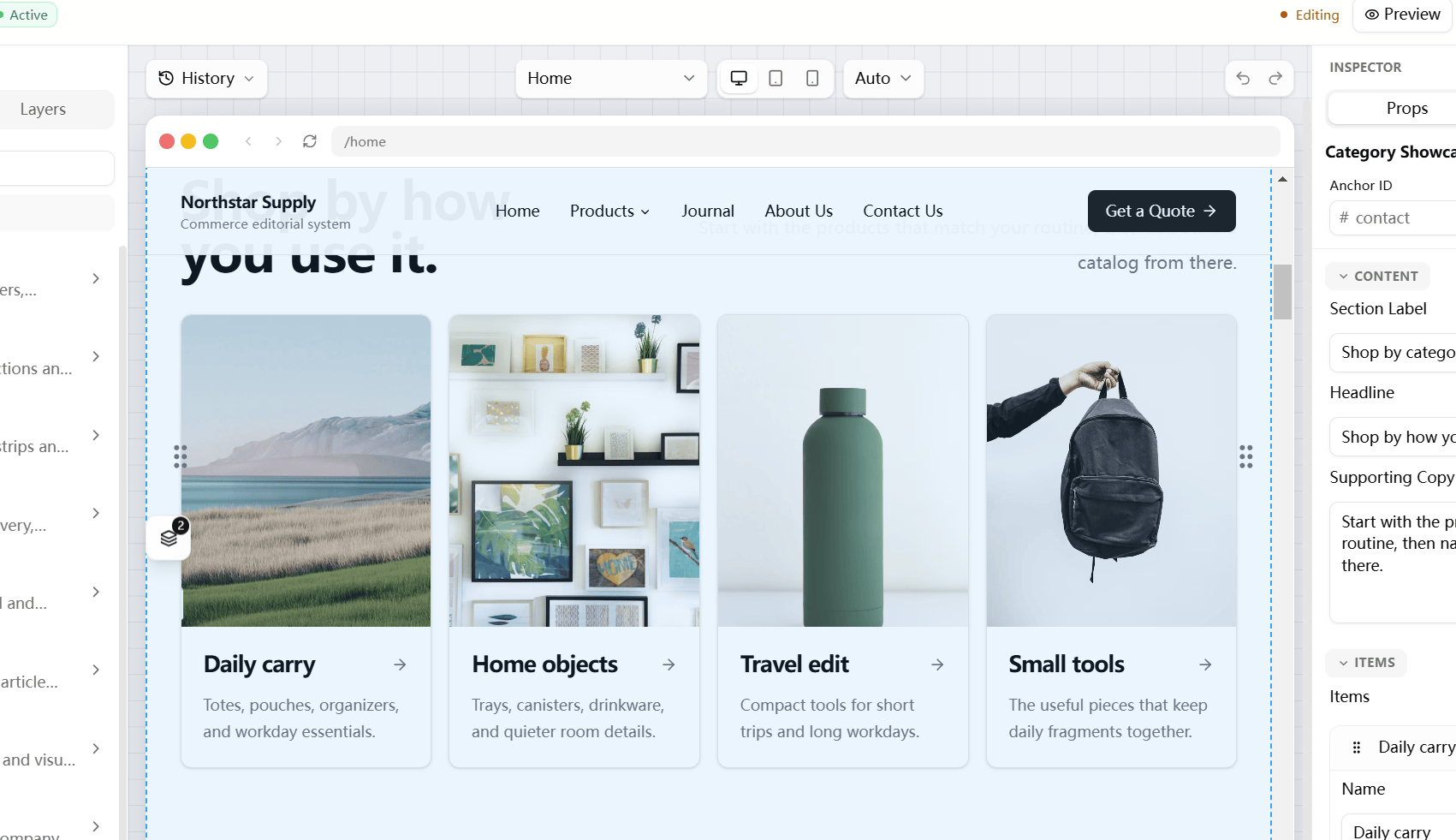
检查重点:
- 每张卡片都有自己的分类图片、名称和说明,不要只留下文字链接。
- 分类名称是不是自己的真实产品分类。
- 分类图片是否清晰,尺寸是否按 图片规范 准备。
- 卡片点击后能进入正确产品列表,而不是 404 或空分类。
卡片点击目标设置
先把卡片的图片、名称和说明补完整,再检查点击目标。不要把 Category Showcase 做成只有分类名称和链接的列表。
如果模块自动读取后台产品分类,通常不用单独手写路径;你只要点击前台卡片,确认能进入对应产品列表即可。
如果这个卡片入口需要手动设置 Target,就按下面选择:
Target -> Internal -> Products -> Product Category -> 目标分类
这个设置只负责卡片点击后的去向,不能代替卡片图片、名称和说明。需要看完整截图时,直接参考本页上方“下拉菜单链接设置和截图”,或打开 跳转链接 里的分类链接说明。
五、推荐产品 Featured Product List
推荐产品模块展示重点产品。适合放在产品类别后面。
设置重点:
- 每个分类至少有 2 个产品。
- 推荐产品不是模板测试产品。
- 产品模块的
Detail Page选择/products。 - 点击产品后能进入详情页。
推荐产品链接设置和截图
推荐产品、默认特色产品列表这类产品卡片,重点不是给每个产品单独填链接,而是把模块的详情页设对:
Detail Page -> /products
这样客户点击任何产品卡片,系统都会进入对应产品详情页。

想让重点产品靠前,看 首页推荐产品。
详细设置看 产品模块。
六、文章推荐 Featured News List
文章推荐模块用于展示新闻、博客、案例或知识内容。
第一轮先放 3 篇文章即可:
- 一篇公司介绍或工厂能力。
- 一篇产品知识。
- 一篇案例或应用场景。
设置时,文章详情页通常选择:
/posts
文章推荐链接设置和截图
文章推荐模块和产品模块逻辑一样:不要逐个手写文章链接,先检查模块右侧属性里的详情页。
Detail Page -> /posts
文章必须先在后台创建并保存,首页文章推荐模块才能读取出来。文章列表可以先在 添加文章 里检查。

文章模块的详情页设置和产品模块逻辑一样,只是 Detail Page 选择 /posts。需要看详情页属性位置时,参考上方“推荐产品”的截图即可。
如果文章模块点击后 404,优先检查详情页是否选对。
七、底部菜单 Footer
底部菜单通常放这些内容:
- 公司名称和一句简介。
- 产品分类入口。
- About Us / Contact Us。
- 邮箱、电话、社媒链接。
- 版权信息。
电话和邮箱建议设置成可点击链接,看 网站联系方式设置。
底部菜单链接设置和截图
页脚里的普通页面和产品分类,和顶部菜单用同一套规则:
| 页脚内容 | 链接设置 |
|---|---|
| About Us、Contact Us、OEM 等页面 | Target -> Internal -> Page -> 目标页面 |
| 产品分类入口 | Target -> Internal -> Products -> Product Category -> 目标分类 |
| 邮箱 | mailto:邮箱地址 |
| 电话 | tel:电话号码 |
页脚普通页面链接的设置和顶部菜单一样,能选 Internal 时优先选站内页面;邮箱和电话再用下面这种自定义链接:

底部也要认真改。 很多客户会直接拉到底部找邮箱、电话和公司信息,底部不是可有可无。
首页第一轮验收
做到下面这些,就可以进入下一步:
- 顶部菜单能点击。
- 下拉菜单链接正确。
- Banner 文案不是模板默认文案。
- 产品类别能进入分类页。
- 推荐产品能进入详情页。
- 文章能进入详情页。
- 底部联系方式是真实信息。
通过后再做进阶模块。 上面 7 项都通过,再去做 Cases、图片画廊、视频模块、弹窗表单。基础没跑通前,不要急着加复杂模块。
接下来
📌 新建页面 —— 基础首页跑通后,再新增 Cases、OEM、Services 等页面。
📌 整体背景色和主题色 —— 基础内容跑通后,再统一调整整站色调。