添加弹窗表单
💡 本篇你将完成:添加一个弹窗表单,并让按钮点击后打开对应表单。预计 6 分钟。
弹窗表单适合用于 Get a Quote、Contact Us、Request Sample 这类需要访客提交信息的按钮。开始前,先在后台 表单 / Forms 中创建好要使用的表单;如果要改字段、下拉选项、提交按钮文案,先看 表单修改教程。
如果通知邮箱还没设置,或者普通表单提交后收不到邮件,先不要加很多弹窗表单。先去 站点基础设置 配置通知邮箱。
先找到操作入口
操作路径: AllinCMS 工作台站点列表 → 目标站点 → 进入后台 → 主题 → 当前主题页面 → Home 或目标页面


流程总览
一、添加弹窗表单模块
进入页面设计器,在模块里找到 Form,选择 Contact Form (Split)。
也可以直接在 AI 对话里输入:
添加弹窗表单
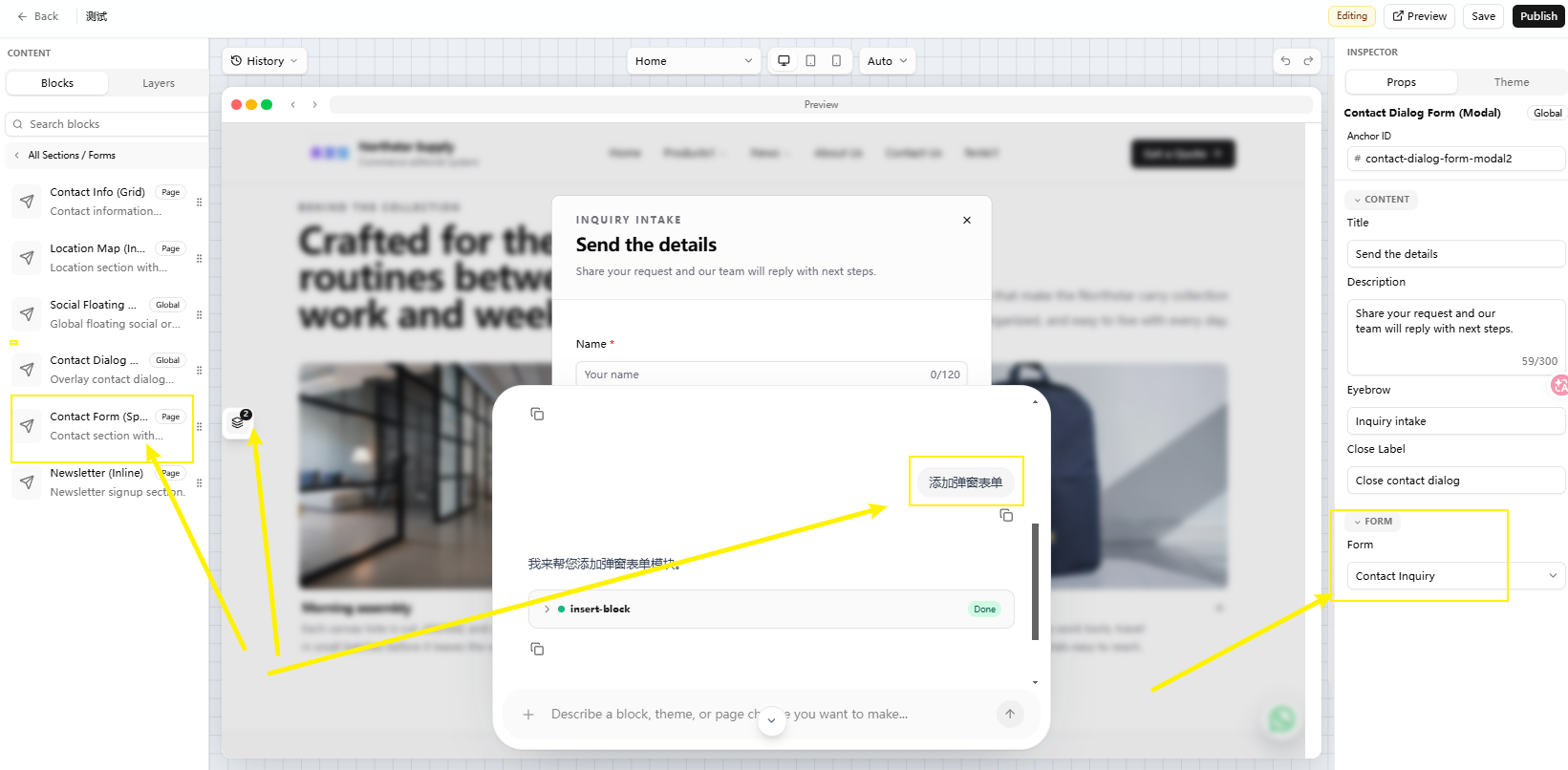
添加弹窗后,如果预览里只看到一个空弹窗,先不要以为是坏了。空弹窗通常是因为还没有给弹窗绑定具体表单。
选中弹窗图层,在右侧属性面板找到 Form / Props,选择已经在后台 表单 / Forms 里创建好的表单。选择后,姓名、邮箱、留言等字段才会显示在弹窗里。

一个页面先放 1 个主要弹窗。 新手不要在同一个页面放很多弹窗,先让最重要的 Get a Quote 或 Contact Us 按钮能打开表单。
二、设置按钮弹窗动作
先确认后台 表单 里已经创建好要使用的表单。字段内容要在 表单修改教程 里处理,这里只负责让按钮打开弹窗。
然后选中页面里的按钮或图层,在右侧属性里设置:
| 字段 | 选择 |
|---|---|
CTA Target / Target | Action |
| 动作类型 | 对应的弹窗动作 |
| 表单 | 选择要打开的表单 |
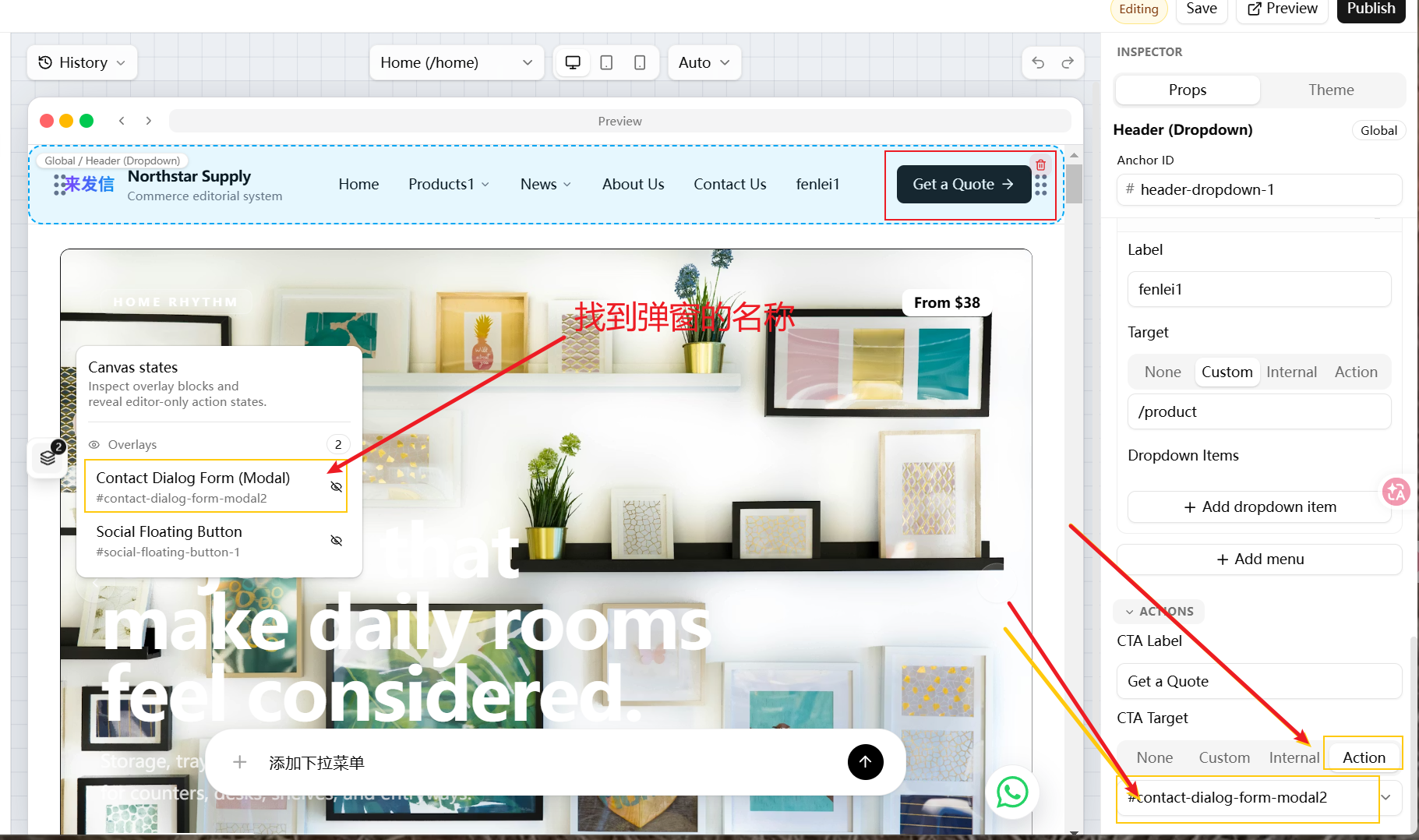
三、选择对应表单
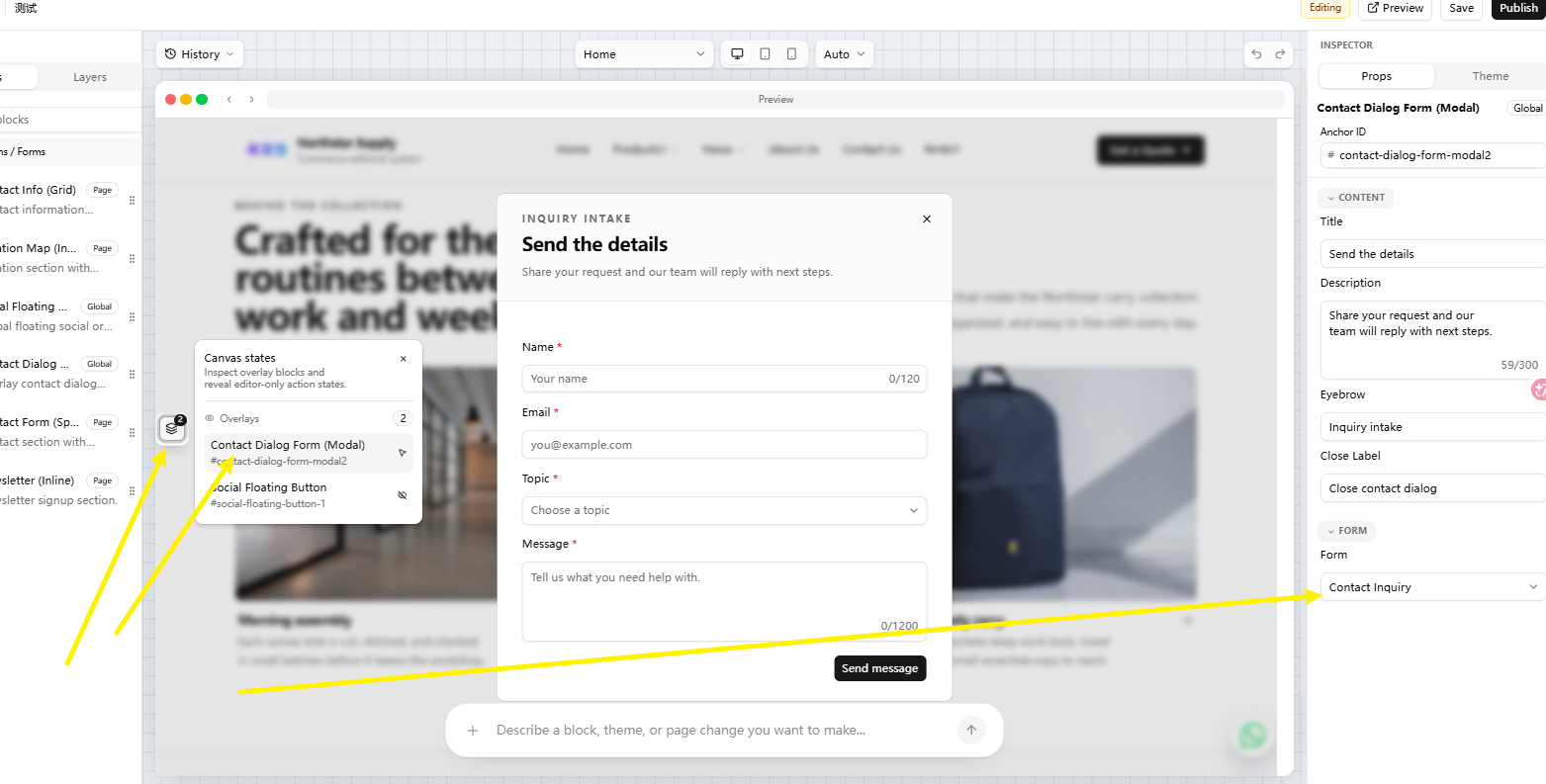
点击弹窗图层后,在右侧 Props 里选择具体的表单。
这里的表单必须提前在后台 表单 / Forms 中创建好。没有提前创建,就可能在下拉选项里找不到。
四、产品和文章正文链接唤起表单
可以。产品详情、文章正文里的文字链接,也可以直接打开弹窗表单。前提是:这个前台页面已经有弹窗表单模块,并且弹窗有自己的 Anchor ID。
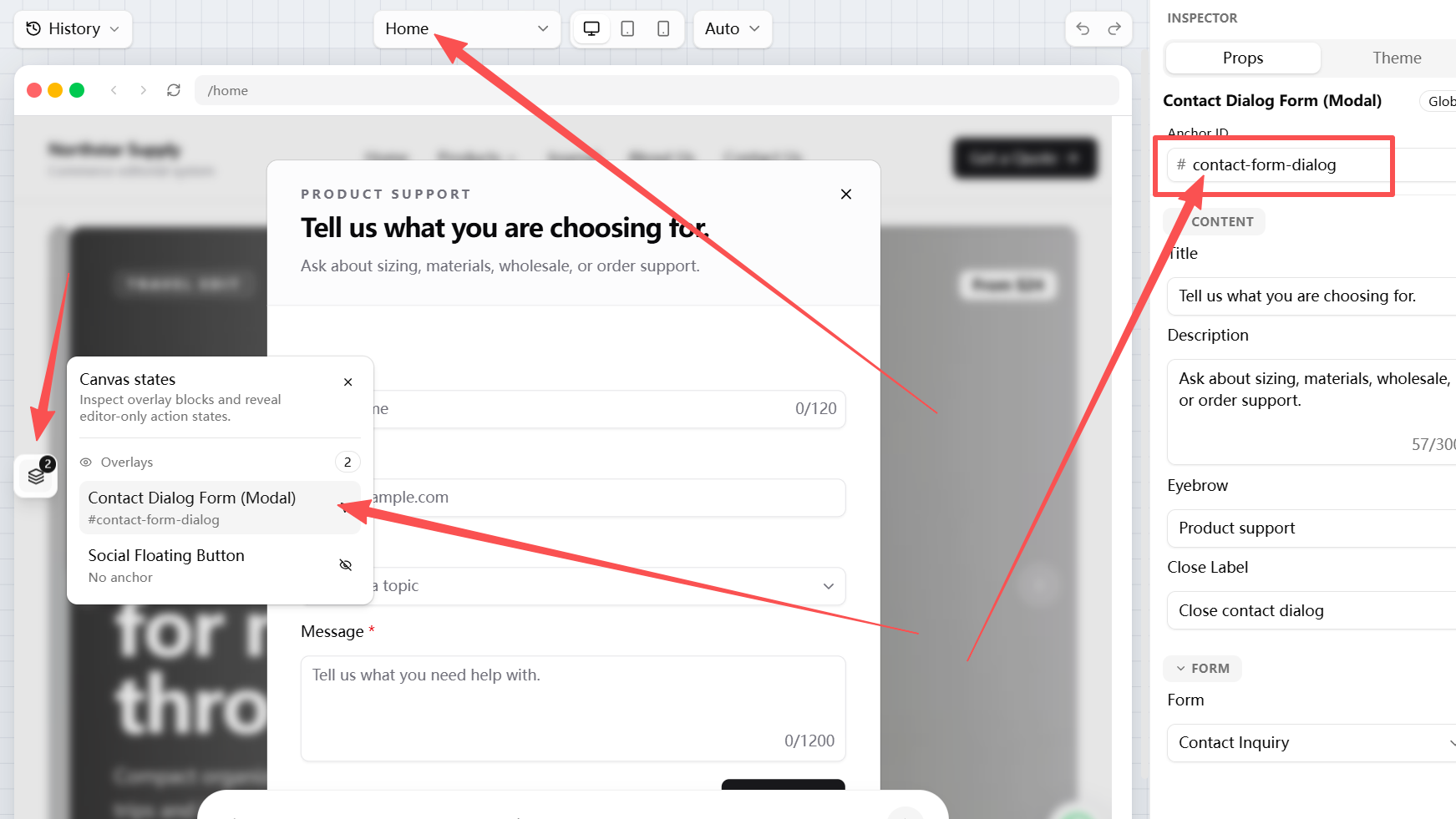
先在页面设计器里找到弹窗 ID:
- 打开使用这个弹窗的页面,例如
Home或产品/文章详情模板。 - 点击左侧的图层 / 状态按钮,找到
Canvas states或Overlays。 - 选中
Contact Dialog Form (Modal)这类弹窗图层。 - 在右侧
Props里查看Anchor ID,例如contact-form-dialog。
然后回到产品或文章编辑器:
- 选中要让客户点击的文字,例如
获取报价、联系我们、Request a Quote。 - 点击编辑器里的链接按钮。
- 链接地址填写
#加弹窗 ID,例如:
#contact-form-dialog
- 保存并发布后,打开前台产品详情或文章详情页测试。
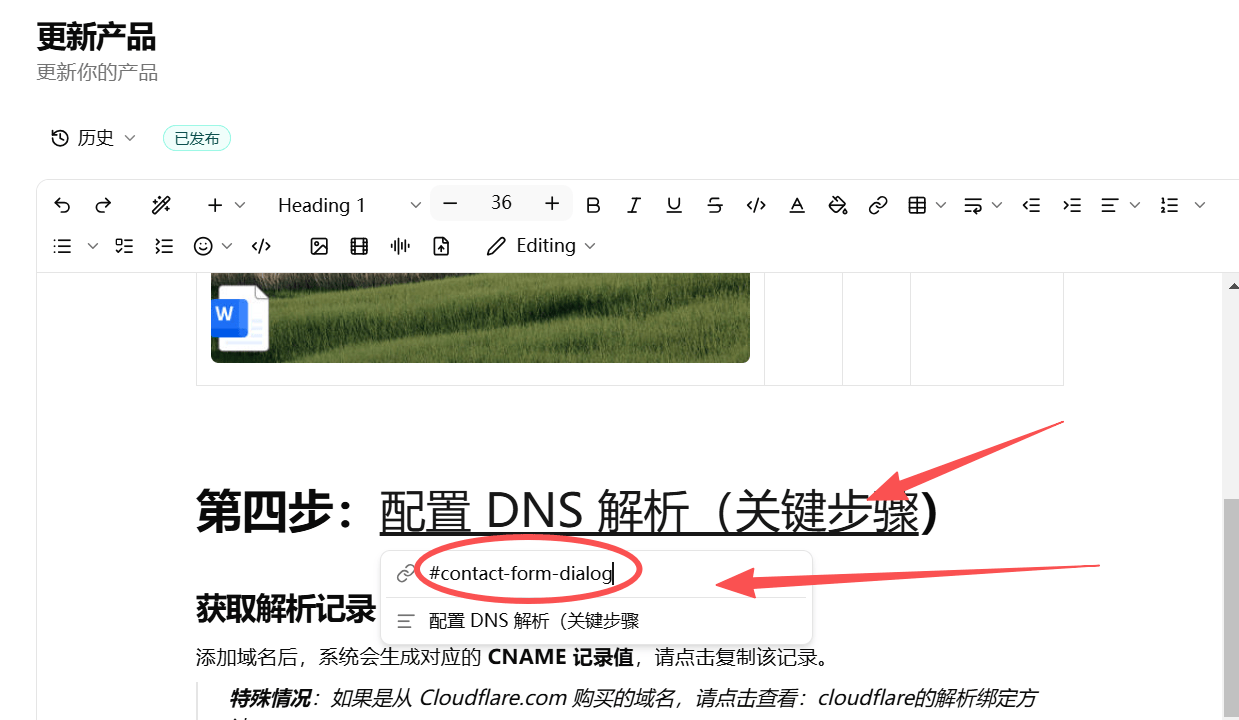
先找到弹窗的 Anchor ID,再给正文里的文字链接填写 #id。如果 ID 是 contact-form-dialog,正文链接就填 #contact-form-dialog。
如果产品详情页或文章详情页没有这个弹窗模块,点击 #contact-form-dialog 不会打开表单。先把弹窗加到对应页面或对应详情模板里,再设置正文链接。
五、预览测试
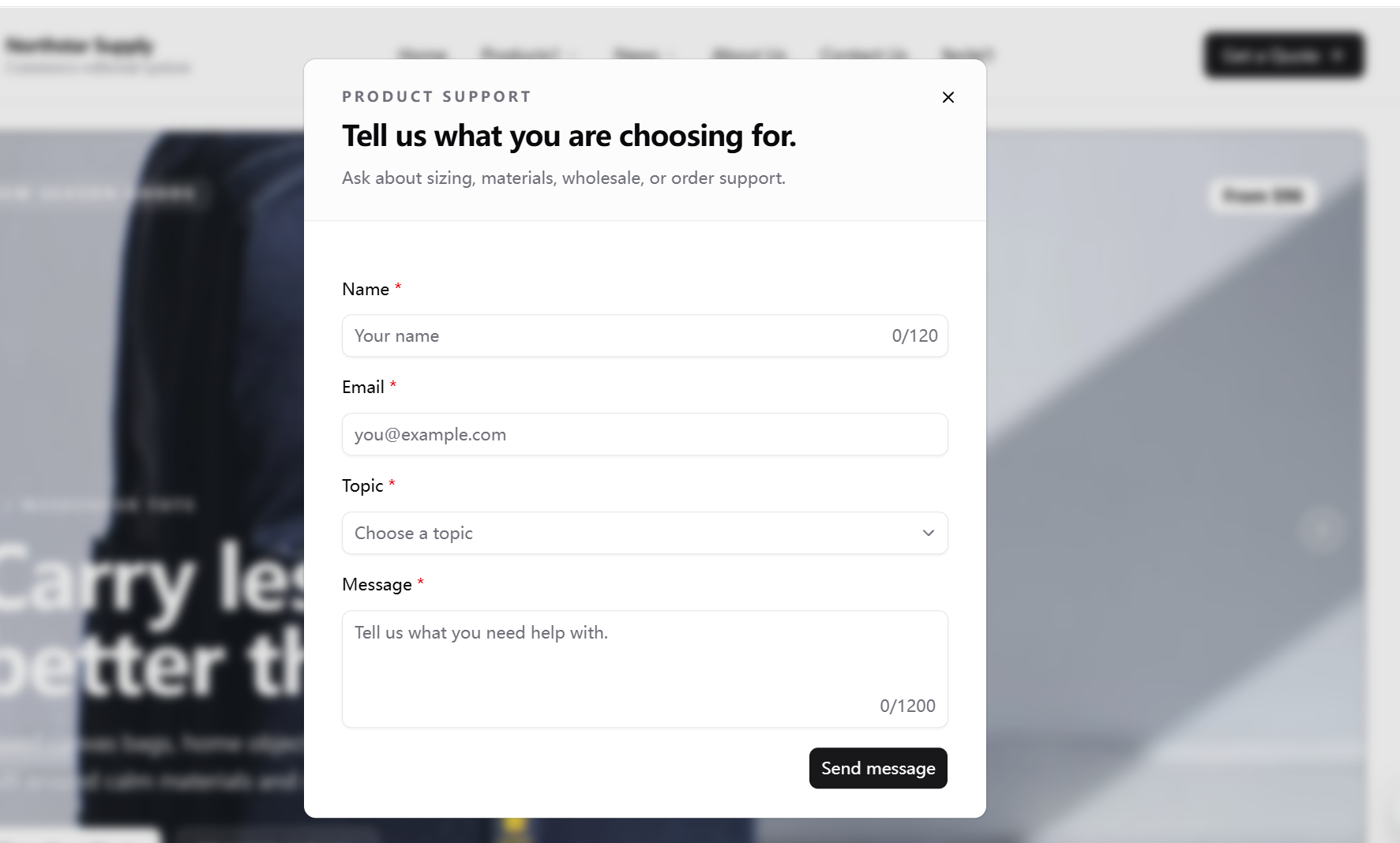
设置完成后,打开预览页面测试:
- 点击按钮,看弹窗是否打开。
- 确认弹窗里显示的是正确表单。
- 如果正文里也加了
#id链接,打开产品详情或文章详情页,点击这段文字,看弹窗是否打开。 - 提交一次测试内容。
- 检查表单后台或通知邮箱是否收到提交。
弹窗能打开,不代表表单一定能收到。必须自己提交一次测试。
避坑汇总
| 坑 | 后果 | 怎么避 |
|---|---|---|
| 后台没有先建表单 | 弹窗里找不到表单 | 先到 表单 创建 |
| 弹窗打开是空的 | 还没有在右侧选择 Form | 选中弹窗图层,在右侧 Props 选择表单 |
Target 没选 Action | 按钮不会打开弹窗 | 按钮动作选择 Action |
| 只添加表单没绑定按钮 | 用户点不开 | 按钮和弹窗都要设置 |
正文链接少写 # | 产品或文章里点不开弹窗 | 链接填写 #contact-form-dialog 这种格式 |
| 当前页面没有弹窗模块 | #id 找不到目标 | 先把弹窗加到对应页面或详情模板 |
| 不测试通知邮箱 | 客户提交后收不到 | 自己提交一次测试 |
接下来
📌 站点基础设置 —— 表单通知邮件要正常收到,记得配置通知邮箱。