视频模块和图片画廊
💡 本篇你将完成:添加视频分栏、图片画廊,或在产品和文章正文中插入视频。预计 5 分钟。
视频模块适合放宣传片、工厂介绍、产品演示;图片画廊适合展示多张产品图、项目案例、证书或现场照片。
先准备素材,并统一画廊图片尺寸
没有清晰图片或视频时,不要先放空模块。先用文字和产品内容把页面跑通,素材准备好后再加画廊和视频。
准备上传画廊图片前,先看 图片规范。同一组图片比例接近,画廊才不会忽高忽低。
先找到操作入口
操作路径: AllinCMS 工作台站点列表 → 目标站点 → 进入后台 → 主题 → 当前主题页面 → Home 或目标页面


上面的入口用于添加页面模块。如果要在产品或文章正文中插入视频,直接打开对应内容的编辑页,按下方第二节操作。
适合放在哪里
| 模块 | 适合页面 | 第一轮建议 |
|---|---|---|
| 视频模块 | 首页、About、产品详情、Cases | 先准备 YouTube 视频链接 |
| 图片画廊 | Cases、About、工厂、证书、产品详情 | 先放 6 到 12 张清晰图 |
一、添加视频分栏
添加视频模块有两种方式:
- 在 AI 对话输入:
添加一个视频模块 - 在模块库中查找
Media->Video Section并拖拽到页面
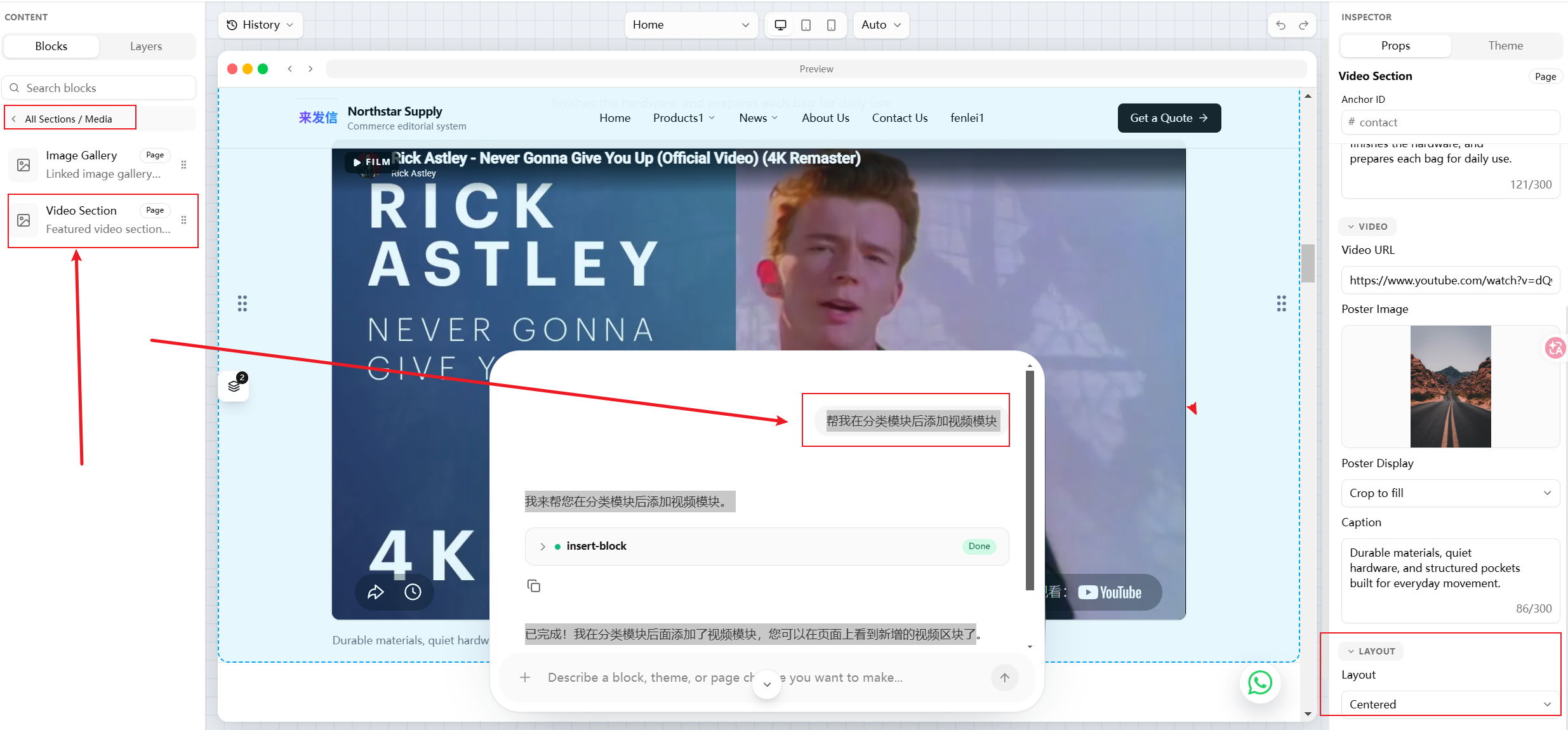
添加后,在右侧设置中选择 Split,可以实现图文左右分栏显示。

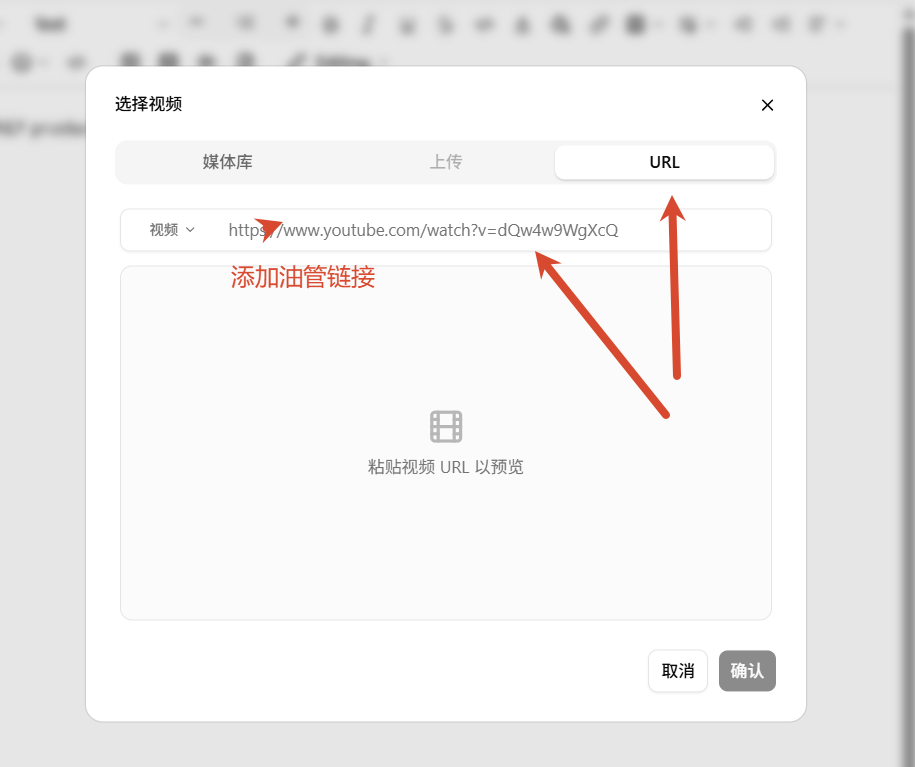
现在视频模块只支持添加 YouTube 链接。不要再按旧版方式上传本地视频,或从媒体库里选择视频文件。
设置视频链接时,按这个顺序操作:
- 选中页面里的视频区域。
- 在弹窗上方切换到
URL。 - 类型保持
视频,粘贴 YouTube 链接,等待预览出现后点击确认。

适合这样使用:
- 左边放视频,右边放介绍文字。
- 左边放卖点说明,右边放产品演示视频。
- 用在首页、关于我们、产品详情页中间位置。
视频旁边一定要配文字
不要只放一个视频。旁边用 2 到 3 句话说明视频讲什么、客户为什么要看。
二、在产品或文章正文中添加视频
产品和文章的正文编辑器都可以插入视频,先准备好 YouTube 视频链接。
1打开编辑页在 AllinCMS 网站后台进入产品或文章,打开要修改的内容。
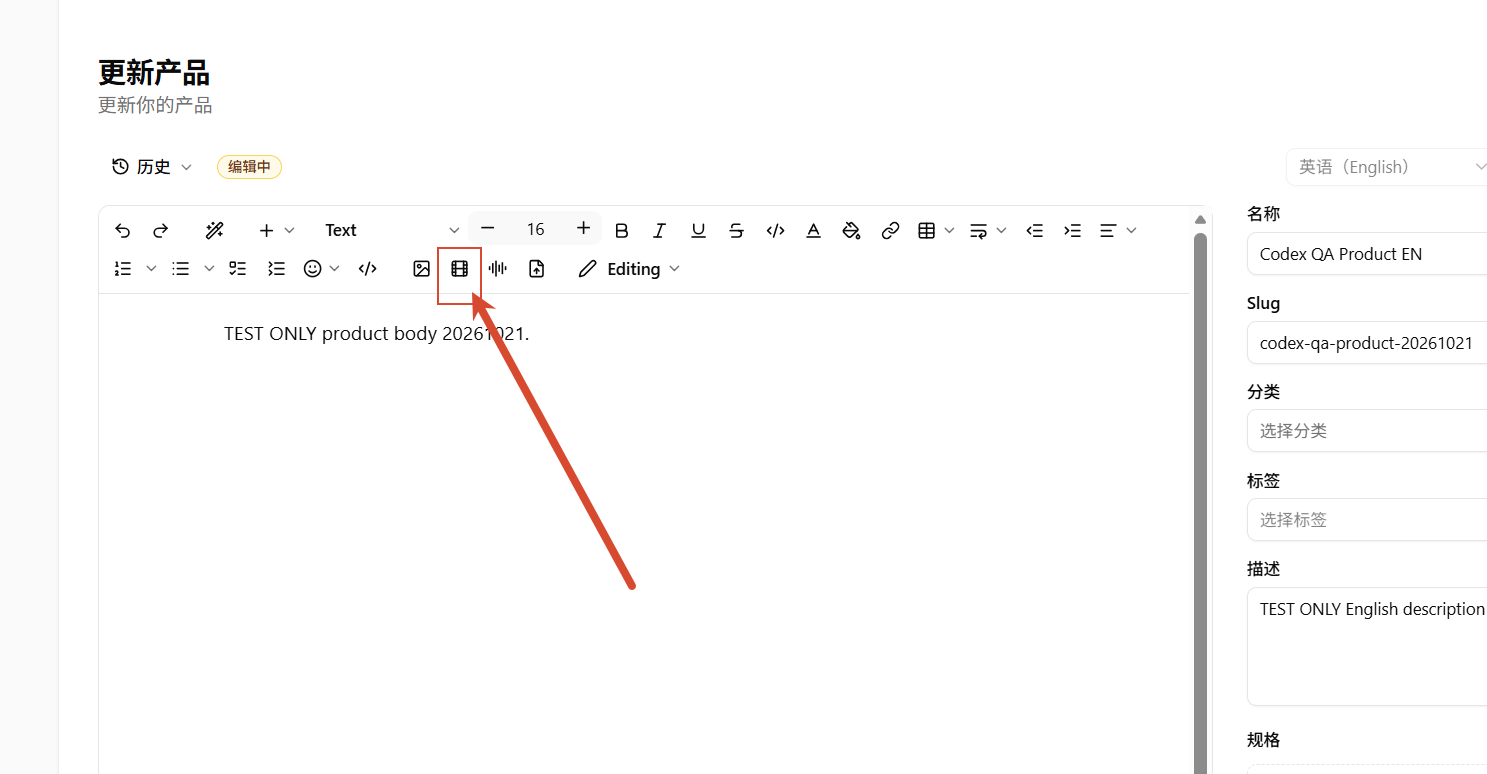
2点击视频图标在正文里点选插入位置,再点击工具栏中的胶片图标。
3粘贴视频链接切换到 URL,类型保持视频,粘贴 YouTube 链接,预览正常后点击确认。
4保存并检查前台保存或发布内容,再打开对应详情页检查视频能否播放。
以前台播放效果为准
编辑器里出现视频后,还需要保存或发布内容。打开网站前台对应的产品或文章详情页,确认视频能正常播放;如果没有预览,先检查链接是否完整、视频是否可以公开访问。
三、添加图片画廊
添加图片画廊也有两种方式:
- 在 AI 对话输入:
添加一个图片展示模块 - 在模块库中查找
Media->Image Gallery并拖拽到页面
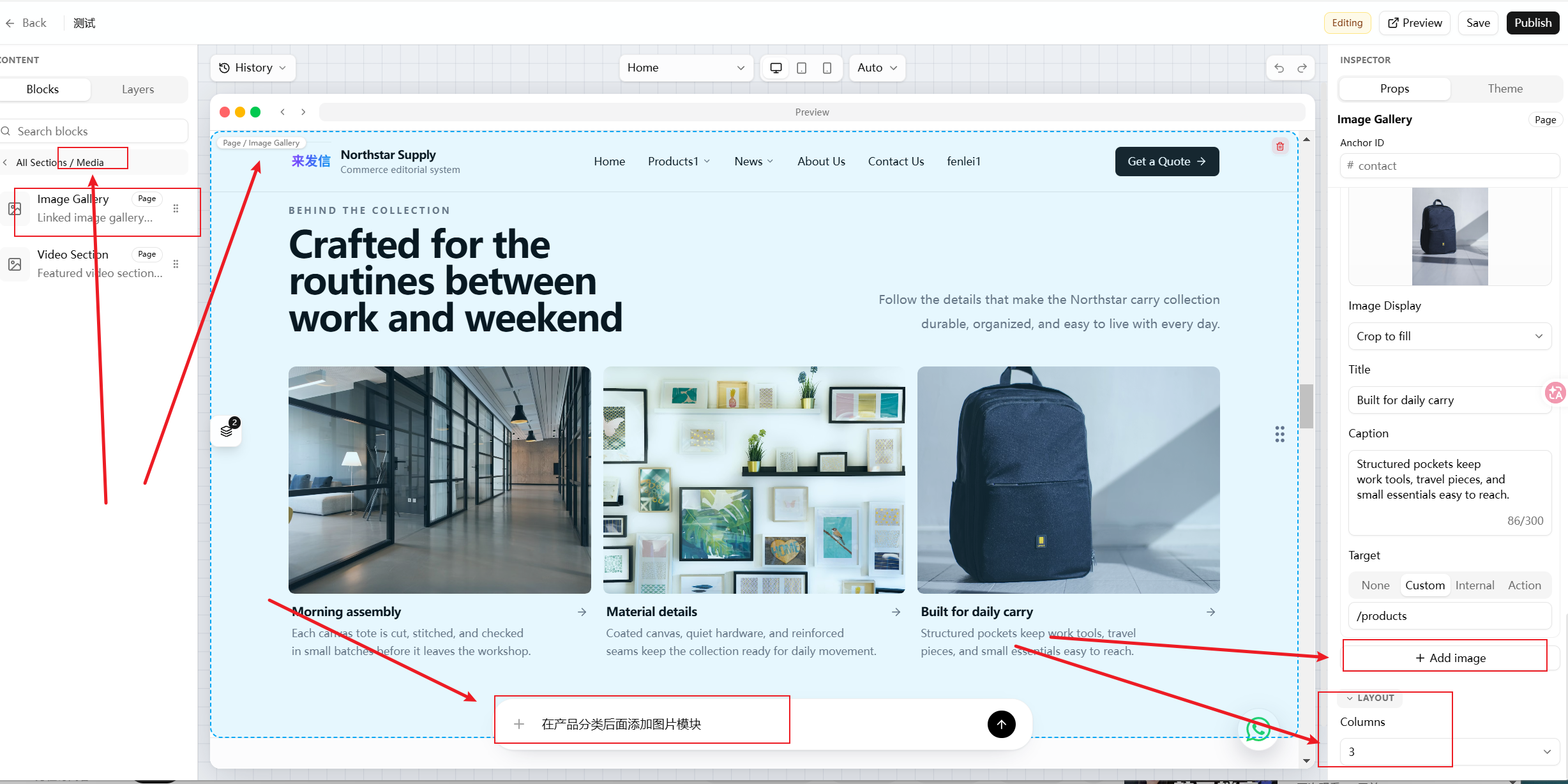
图片画廊常用设置:
| 设置 | 作用 |
|---|---|
| 一行显示数量 | 控制一行展示几张图 |
| 图片裁剪模式 | 控制图片是裁剪填满还是完整显示 |
| 链接跳转 | 点击图片后跳到指定页面 |
| 标题 / 描述 | 控制是否显示图片说明文字 |
第一轮建议:
- 先放 6 到 12 张清晰图片。
- 同一组图片比例尽量一致。
- 每张图最好有简单标题或说明。
- 图片太杂时,分成多个画廊,不要全部塞在一起。
四、上线前检查
发布前建议检查:
- 视频是否使用 YouTube 链接。
- 粘贴链接后是否能正常预览和播放。
- 产品或文章插入视频后,是否已保存或发布,并在前台详情页确认播放正常。
- 手机端视频和文字是否上下排列正常。
- 图片是否清晰,没有被过度裁剪。
- 图片链接是否跳到正确页面。
- 标题和描述是否需要隐藏,避免页面太拥挤。
避坑汇总
| 坑 | 后果 | 怎么避 |
|---|---|---|
| 上传本地视频或填写非 YouTube 链接 | 可能无法预览或无法播放 | 切换到 URL,填写 YouTube 视频链接 |
| 图片比例不统一 | 画廊看起来凌乱 | 统一图片尺寸或设置裁剪模式 |
| 没素材就加模块 | 页面显得空 | 有真实素材后再加 |
| 忘记手机端检查 | 移动端排版异常 | 发布前用手机预览 |
接下来
📌 图片规范 —— 图片展示效果不稳定时,先检查图片尺寸和裁剪方式。