顶部菜单:普通菜单和下拉菜单
💡 本篇你将完成:新增普通菜单、下拉菜单,并用
Internal选择站内页面或产品分类。预计 5 分钟。
普通菜单就是顶部一行里的单个入口,例如 Home、About Us、Contact Us。
下拉菜单是一个父菜单下面挂多个子入口,例如在 Products 下面放产品分类。新手第一轮建议只保留 1 个产品下拉菜单,其他重要页面先做普通菜单。
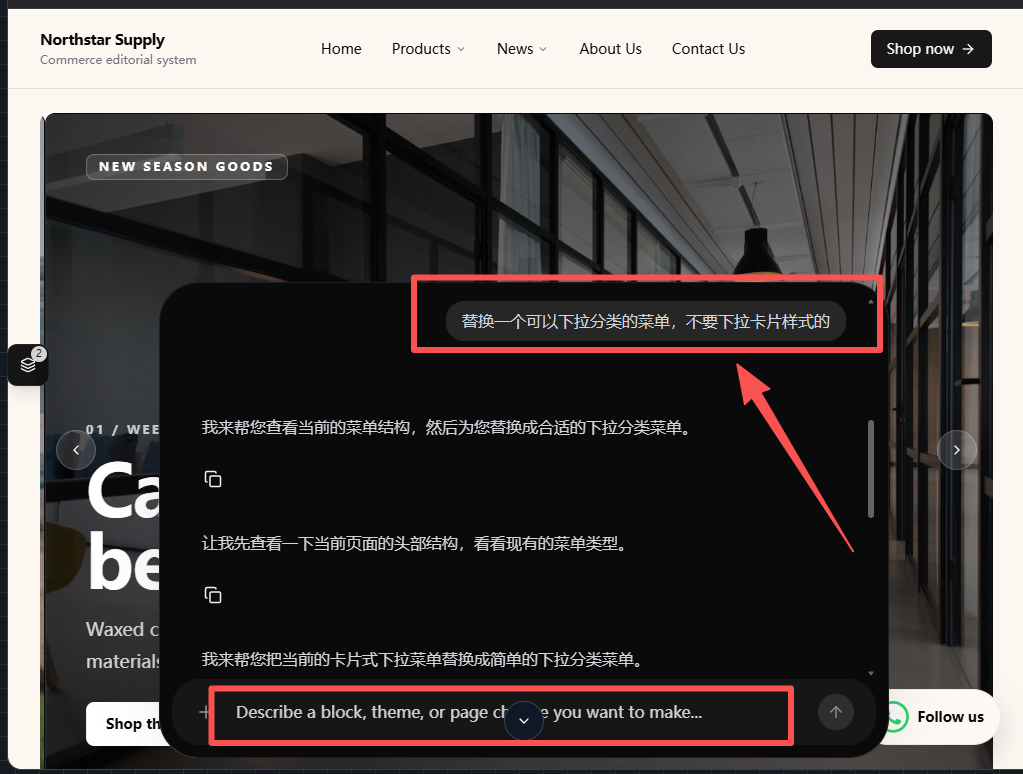
如果默认模板里的菜单不是下拉菜单,不要只改文字。可以在 AI 输入框里输入:
替换一个可以下拉分类的菜单,不要下拉卡片样式的。
让系统先把菜单结构换对,再继续设置链接。
先找到操作入口
操作路径: AllinCMS 工作台站点列表 → 目标站点 → 进入后台 → 主题 → 当前主题页面 → Home 或目标页面


流程总览
一、选中导航菜单
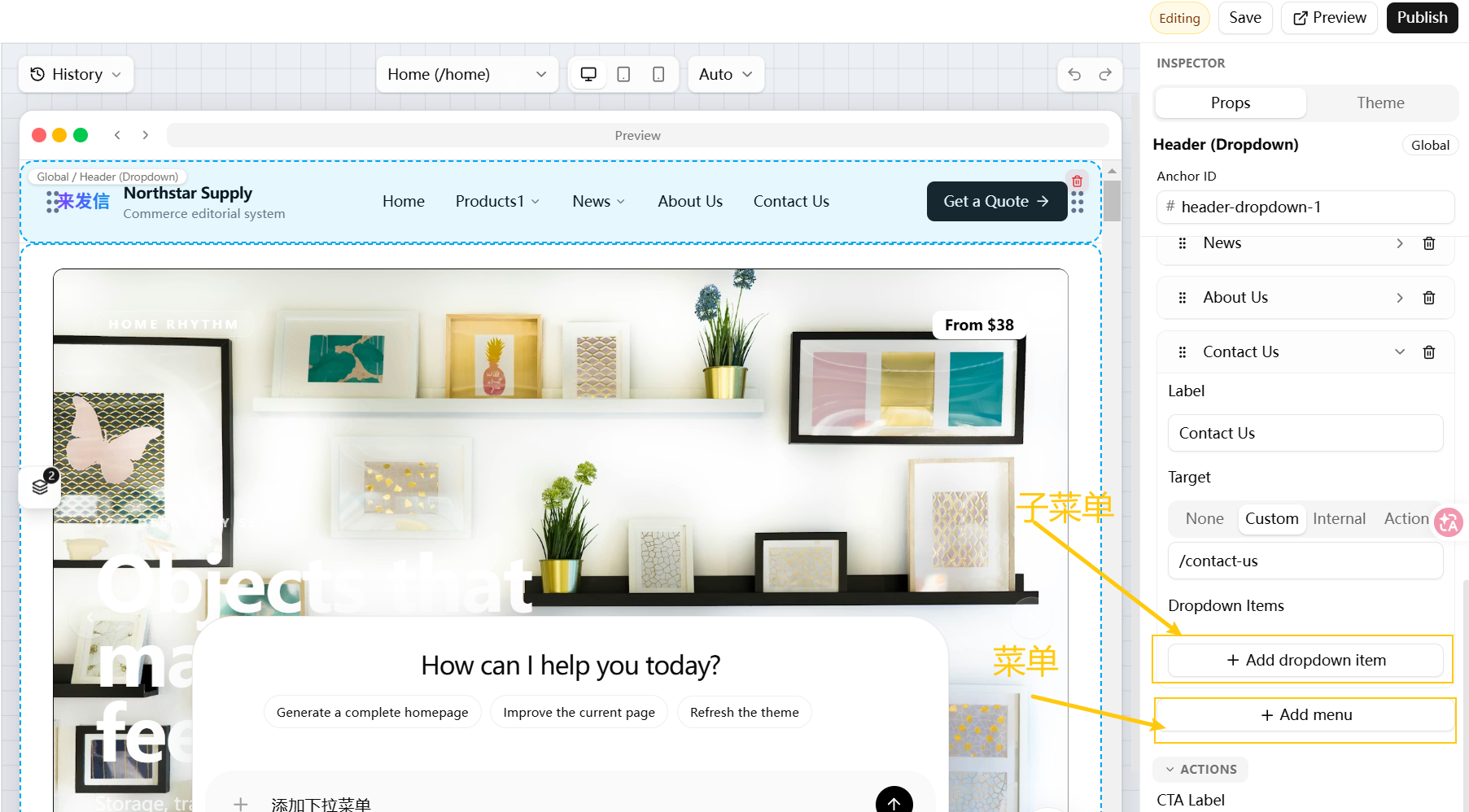
进入页面设计器,点击顶部导航区域或菜单模块。选中后,右侧会显示 Props 属性面板。
二、添加普通菜单
在 Props 属性里找到 + Add menu。
普通菜单适合放最重要、最常用的页面。比如:
Home
About Us
Contact Us
OEM
添加后重点填两项:
| 字段 | 怎么填 |
|---|---|
Label | 菜单显示文字,例如 Contact Us |
Target | 直接选择站内页面 |
普通页面的正确链接路径:
Target -> Internal -> Page -> 目标页面

比如下拉框里没有 OEM,说明页面可能还没建好。先看新建页面,建好后再回来选。
三、添加下拉菜单
在 Props 属性里找到 + Add dropdown item。
下拉菜单适合把同类入口收在一起。最常见的是产品分类:
Products
  - Wireless Earphones
  - Bluetooth Speakers
  - Smart Watches
产品分类的正确链接路径:
Target -> Internal -> Products -> Product Category -> 目标分类

如果下拉菜单里放的是普通页面,例如 About Us、Contact Us、OEM,仍然按普通页面选择:
Target -> Internal -> Page -> 目标页面
产品分类多时,放进 Products 下拉菜单里。顶部一级菜单尽量控制在 4 到 6 个,客户更容易看懂。
四、推荐菜单结构
新站第一轮可以先按这个结构做,不要一开始做太复杂:
| 菜单 | 类型 | 链接怎么选 |
|---|---|---|
Home | 普通菜单 | Internal -> Page -> Home |
Products | 下拉菜单 | 子项用 Internal -> Products -> Product Category -> 目标分类 |
About Us | 普通菜单 | Internal -> Page -> About Us |
Contact Us | 普通菜单 | Internal -> Page -> Contact Us |
News / Blog | 可选普通菜单 | Internal -> Page -> Posts |
如果你还没有产品分类,先看产品分类。分类和产品准备好后,再回来改顶部菜单。
五、检查前台效果
设置完成后,预览或发布页面,检查三件事:
- 顶部菜单是否显示新增项。
- 鼠标移动或点击时,下拉菜单是否能展开。
- 每个菜单点击后是否进入正确页面。
- 手机端菜单是否能正常展开和点击。
桌面端能展开还不够。切到手机预览,检查菜单是否太挤、是否能点到正确页面。
避坑汇总
| 坑 | 后果 | 怎么避 |
|---|---|---|
| 菜单文字填了但没选目标 | 点击没有反应 | Label 和 Target 都要设置 |
选择了 Internal 但没选最终页面或分类 | 点击后没跳到目标页 | 一直选到最后一个下拉框 |
| 新建了分类,但顶部菜单没更新 | 前台菜单还是旧的 | 回到 Header 菜单手动添加或修改 |
| 下拉项太多 | 用户难找 | 只放主要分类,二级分类不要全塞进去 |
| 只测电脑端 | 手机端可能不好点 | 手机也点一次 |
接下来
📌 跳转链接 —— 如果还要设置按钮、产品、文章链接,再看这篇完整说明。