WhatsApp 悬浮按钮添加与修改号码
💡 本篇你将完成:在网站右下角添加一个 WhatsApp 悬浮按钮,让客户点一下就能打开 WhatsApp 咨询。预计 3 分钟。
WhatsApp 悬浮按钮适合放在全站页面上。客户浏览产品、文章或首页时,不用找联系方式,直接点右下角按钮就能联系你。
先准备好号码
号码建议使用国家区号加手机号,不要加空格、加号或括号。比如中国号码可以写成 861234567890。
先找到操作入口
操作路径: AllinCMS 工作台站点列表 → 目标站点 → 进入后台 → 主题 → 当前主题页面 → Home 或目标页面


流程总览
1进入页面设计器
2用哪种方式添加?
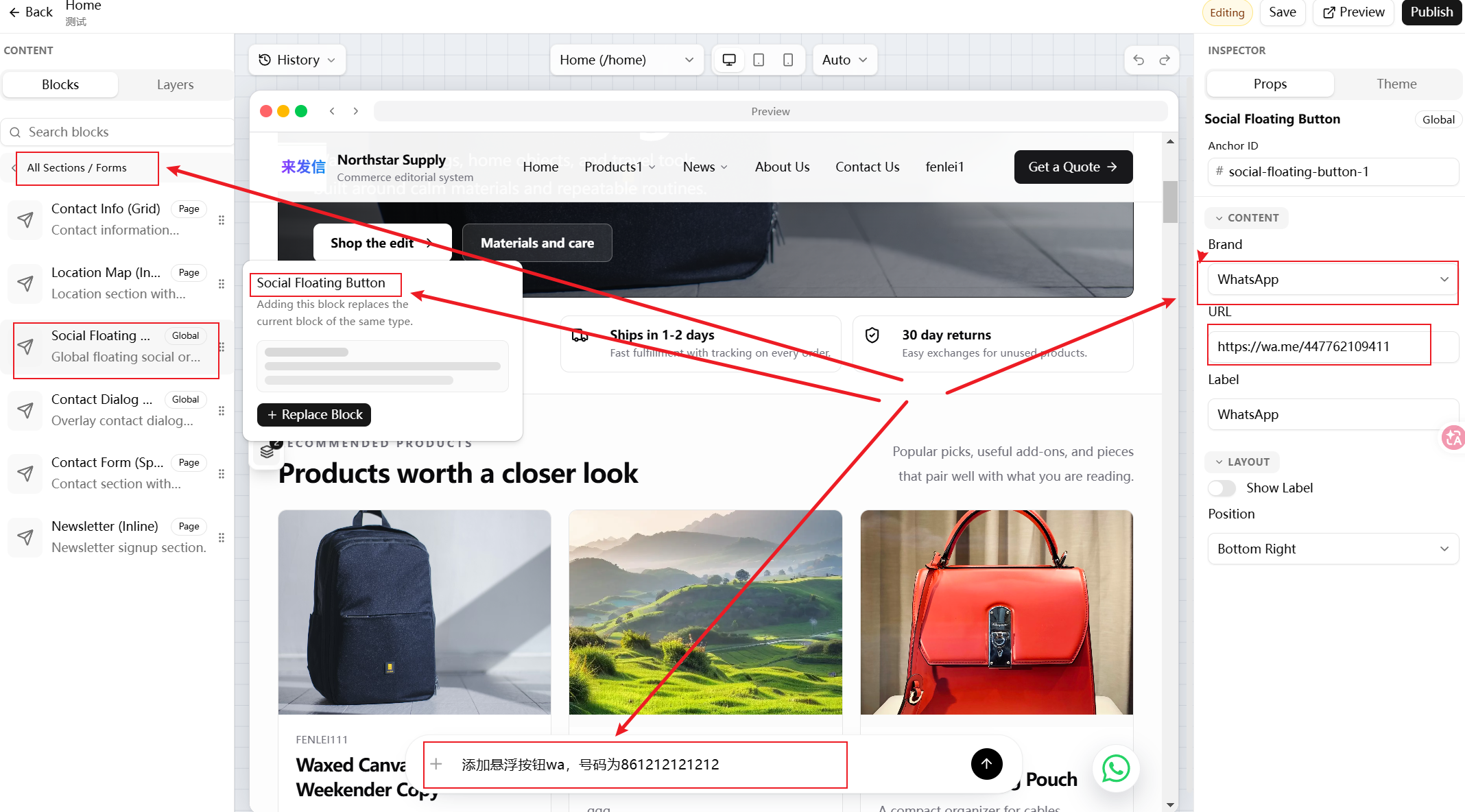
3输入 WhatsApp 悬浮按钮和号码AI 指令
4Forms 里拖入 Social Floating Button手动添加
5检查右侧 URL
6预览点击测试
7发布页面
一、用 AI 指令添加
进入页面设计器后,可以直接在 AI 对话框输入:
添加一个WhatsApp悬浮按钮,号码是861234567890
把 861234567890 换成你自己的 WhatsApp 号码。
系统会在页面右下角添加 WhatsApp 按钮。添加后,右侧属性里要检查:
| 字段 | 应该怎么填 |
|---|---|
Brand | WhatsApp |
URL | https://wa.me/你的号码 |
Label | WhatsApp 或 Contact us |
Position | 一般选 Bottom Right |
二、手动添加悬浮按钮
如果不用 AI,也可以手动添加:
- 进入页面设计器。
- 左侧模块库切到
Blocks。 - 找到
All Sections / Forms。 - 找到
Social Floating Button。 - 拖入页面或点击添加。
- 右侧
Brand选择WhatsApp。 URL填写你的 WhatsApp 链接。
WhatsApp 链接格式是:
https://wa.me/861234567890
其中 861234567890 换成你自己的号码。
一般一个页面只需要一个悬浮按钮
如果页面已经有 WhatsApp 悬浮按钮,不要重复添加。直接选中原来的按钮,改成自己的号码即可。
三、修改已有 WhatsApp 号码
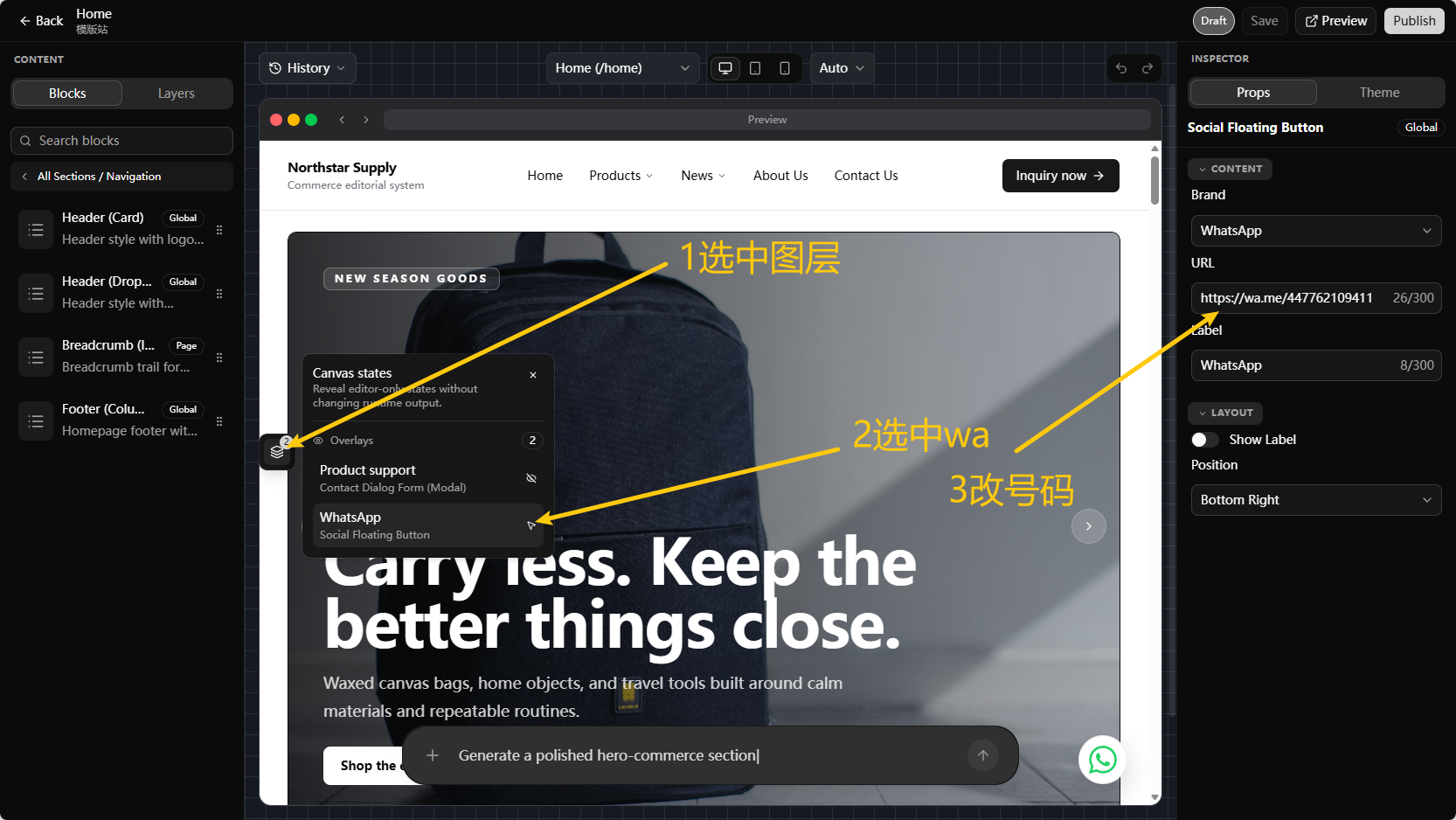
如果页面上已经有 WhatsApp 图标,只需要改号码:
- 选中页面上的图层或左侧
Layers里的 WhatsApp。 - 右侧
Props里找到URL。 - 把旧链接改成你的号码链接。
- 点击
Preview预览测试。 - 没问题后点击
Publish发布。
四、号码怎么写
推荐写法:
https://wa.me/861234567890
常见错误:
| 错误写法 | 为什么不建议 |
|---|---|
https://wa.me/+861234567890 | wa.me 链接里不要加 + |
https://wa.me/86 1234567890 | 中间不要加空格 |
https://wa.me/(86)1234567890 | 不要加括号 |
861234567890 | 只填号码不一定能跳转,要填完整链接 |
发布前一定要点一次
不要只看右下角图标出现了就结束。必须点一下按钮,确认能打开 WhatsApp,并且号码是自己的。
五、上线前检查
发布前检查这几项:
- 右下角能看到 WhatsApp 图标。
- 点击后能打开 WhatsApp。
- 打开的号码是自己的号码。
- 手机端不会挡住重要按钮或文字。
- 页面只有一个主要 WhatsApp 悬浮按钮。
接下来
📌 网站联系方式设置 —— 电话、邮箱也建议设置成可点击。
📌 弹窗表单 —— 如果还需要收集客户姓名、邮箱和需求,可以再设置表单弹窗。